






UltraISO写入系统镜像后,U盘可能采用安装介质自带的图标,这通常与根目录autorun.inf中的图标配置有关。想恢复普通图标,可先查看并备份该文件,再移除自定义图标引用,重新插拔U盘。不要为了改图标删除EFI、boot或sources等系统目录,也不必重新格式化。
一、显示文件并核对图标配置
图标变化、卷标变化和启动是否正常是三件不同的事。
(1)在U盘所在的资源管理器窗口打开文件夹选项→查看。Windows 11可从“…”菜单进入“选项”;Windows 10及旧版的菜单位置有所不同。
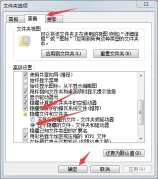
(2)选择显示隐藏文件,并取消隐藏已知文件类型的扩展名。若仍找不到配置,可临时取消隐藏受保护的操作系统文件,检查结束后恢复该选项。
(3)打开U盘根目录,查找autorun.inf及相应.ico文件。只读或隐藏属性只代表文件属性,不能单凭它们判断是否感染病毒。
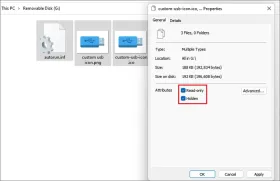
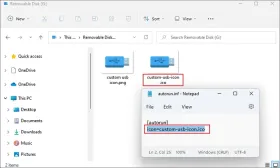
(4)用记事本打开autorun.inf,查看[autorun]段中是否有icon=配置。先把原文件复制到电脑上的备份目录,不要双击运行其中引用的程序。
二、移除自定义图标并刷新显示
下面只调整显示配置,保留安装介质的其他文件。
(1)确认icon项指向安装盘图标后,删除该图标配置行并保存。文件若为只读,可在已备份的前提下先取消其只读属性;无权保存时停止,不要批量修改整个U盘的权限。

(2)关闭所有使用U盘的窗口,安全弹出后重新插入。图标没有立即刷新时,关闭并重新打开资源管理器,必要时重启电脑后再查看。
(3)在此电脑中核对U盘图标及文件是否正常。恢复为普通图标不要求卷标同时改变;若希望仍作启动盘使用,应另外测试启动能力。
三、没有图标配置时如何处理
autorun.inf不是所有图标变化的唯一来源。
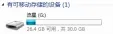
如果根目录没有icon配置,先用Windows安全中心扫描U盘,再检查是否只在这一台电脑上显示异常。仅本机异常时,可先重新插拔或重启刷新显示,不要因为图标不同就清理注册表。
U盘无法打开、容量异常或系统提示需要格式化时,应先保护数据并按对应故障排查。此时修改图标不能修复文件系统,也不能代替数据恢复。













