






UltraISO提示“磁盘/映像容量太小”时,应先确认已打开正确映像、选对目标设备,再比较镜像展开量与介质实际容量。某些经过优化的多合一ISO,文件本身较小却需要更多USB空间。这个错误不等于右上方光盘容量标尺选小了,也不能单靠管理员权限、改成NTFS或升级版本保证解决。
一、确认报错及当前输入映像
先排除空项目、选错文件和误用不相干映像。
① 查看消息区完整错误,确认是磁盘/映像容量太小,记录发生在准备数据、写入还是校验阶段。其他读写错误应按其原文排查。
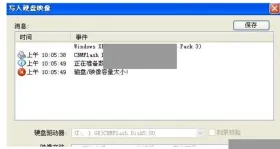
② 返回文件→打开,重新选择实际要制作的ISO,避免在未载入文件的空项目中继续写入。
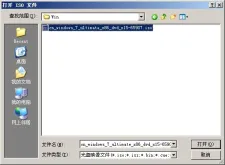
③ 打开后检查标题栏路径及上方文件目录。不要用一个引导文件、缺少配套数据的映像或随意改后缀的文件代替完整安装ISO。
二、核对目标设备与展开空间
同样大小的ISO,转换为USB文件系统后不一定占用相同空间。
① 进入启动→写入硬盘映像,按型号、容量和盘符核对目标设备,并再次查看映像文件路径。不要因为某块硬盘容量大就直接选它试写。
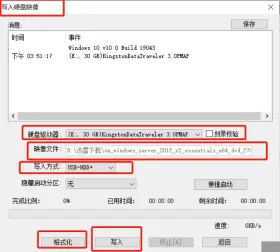
② 对多合一或文件优化ISO,先提取到电脑上容量足够的目录,再比较展开后的总大小。共享数据块可使ISO文件本身较小,而USB文件系统中的独立文件需要更多空间。

③ 若是源U盘生成的IMA进行RAW回写,按完整映像大小选择目标盘;同为标称16GB的两个U盘,实际容量也可能不足。确实装不下时换更大目标,不靠修改光盘标尺解决。
三、容量足够后再检查版本与写入方法
先确认基本条件,再改变软件或制盘方案。
① 以管理员身份运行来源可靠的UltraISO,核对帮助→关于中的版本。旧版或第三方修改包可换用官方版本复查,但不能保证升级会消除所有容量错误。
② 按镜像发行方要求选择写入方法。ISO内容展开写入与RAW整盘回写的空间需求不同,不要为了跳过报错随机切换模式。
③ 如果实际报错是单个文件超过FAT32限制,按大文件兼容方案处理;若本条容量错误仍出现,保留日志,换一个已知正常且容量充足的U盘验证,或改用发行方支持的工具。再次写盘前仍须备份目标数据。













