






看到FDD时,应先确认它出现在哪个窗口:软盘工具中的驱动器、UltraISO硬盘映像写入方式和主板启动设备分类并不是同一项设置。制作普通USB启动盘应进入“启动→写入硬盘映像”,再按镜像要求选模式。不能仅凭“只有FDD”就认定U盘损坏,或寻找不存在的通用UEFI开关。
一、先辨认当前窗口
fdd表示软盘相关类型,先确认是否进入了软盘功能。
1、查看窗口标题和设备字段。若显示Make Floppy Image、Floppy Drive或A盘选择,当前属于软盘映像工具,不是USB硬盘映像写入窗口。
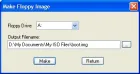
2、关闭软盘窗口,返回UltraISO主界面。若FDD出现在电脑固件的启动菜单中,先记下该设备名称;固件分类不能在这里当作UltraISO写入选项修改。
二、进入正确的硬盘映像写入入口
先打开系统镜像,再核对目标设备和写入方式。
1、选择文件→打开,载入待制作的ISO或对应磁盘映像。不要只在空白项目中尝试选择模式。
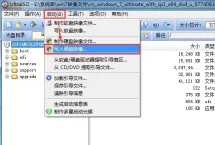
2、展开启动菜单,选择写入硬盘映像,不要选择上方的“写入软盘映像”。
3、展开硬盘驱动器,按盘符、型号和容量选中目标U盘。此处选择的是设备,不是写入模式。

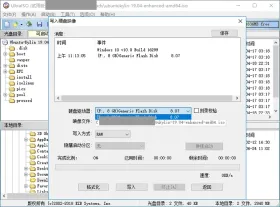
4、再查看写入方式。UltraISO 9.x常见选项包括USB-HDD、USB-ZIP及其变体,部分版本提供RAW;按系统发行方要求选择,不要凭名称推断哪个模式必然支持UEFI。
三、正确入口仍无所需模式时
选项可能受版本及当前映像影响,不能保证所有版本列表完全相同。
1、在帮助→关于核对版本及软件来源。旧版或经过修改的便携包可先换用官方安装版,再重新打开镜像检查。升级后仍不应承诺某个选项一定出现。
2、核对发行方是否要求RAW直写。若当前工具没有所需模式,改用发行方明确支持的制盘工具,不把FDD模式强行写到大容量U盘来试。
3、只有目标设备、镜像与所需模式均确认后才继续写入,并提前备份目标盘数据。如果设备列表本身为空,应转查USB连接与系统识别情况。













