






UltraISO可对部分被正常识别的移动硬盘写入启动镜像,入口仍是“启动→写入硬盘映像”。普通直写可能重建分区并清除整盘数据,应先备份移动硬盘上的全部分区。此功能用于制作启动介质,并不等于把任意系统备份恢复成可运行系统;设备未出现在列表时不要改选其他磁盘继续写。
一、确认整块目标硬盘并完成备份
移动硬盘可能有多个分区,只备份当前盘符中的文件并不充分。
第1步:将移动硬盘上的全部重要文件备份到另一块独立磁盘;本教程按可清空的目标盘直写,不承诺保留旧分区。
第2步:按Win+R输入diskmgmt.msc打开磁盘管理,按容量及盘符找到移动硬盘。右键目标卷时只核对卷标和位置,暂不点击“格式化”或“删除卷”。
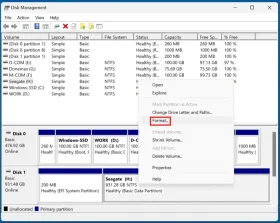
第3步:记下它所属整块磁盘的容量和全部盘符,关闭菜单及占用该盘的程序。不能仅凭“磁盘1”或一个旧盘符判断目标。
二、载入镜像并选择写入设备
UltraISO 9.x对移动硬盘的支持随版本和USB桥接设备而异。
第1步:以管理员身份运行UltraISO,通过文件→打开载入系统发行方提供的镜像。GHO、VHDX等系统备份或虚拟磁盘,不要仅凭扩展名相似就套用ISO制盘流程。
第2步:选择启动→写入硬盘映像;繁体界面对应可开机→写入磁碟映像档。

第3步:在硬盘驱动器中按型号、容量和盘符选中目标移动硬盘,再核对映像路径。9.7.2改善了部分固定磁盘类型设备的支持,但不代表所有硬盘盒均可识别;列表没有目标时先退出检查连接及官方版本。

第4步:按镜像发行方要求选择写入方式。不要把保留数据的希望寄托在“便捷写入”上;需要保留旧内容而又没有完整备份时停止,换一块空盘制作。
三、确认清除数据并验证启动
确认框必须与刚才记录的目标设备一致。
第1步:点击写入后,逐项核对警告中的驱动器、容量和型号。只要与目标不符就选否,不要继续。
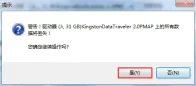
第2步:确认整盘数据已有备份后,选择是开始写入。等待成功日志出现,期间不要拔下设备。
第3步:安全弹出后重新连接,检查介质文件,再在目标电脑的启动设备菜单选择该移动硬盘验证。写入成功仍可能因镜像、固件模式或硬盘盒兼容性无法启动,应按实际现象继续排查。













