






UltraISO可以通过“工具→格式转换”把支持的光盘映像转换为标准ISO。操作时选择输入映像、输出目录和“标准ISO”格式,再执行转换;完成后重新打开新文件核对。修改文件扩展名不能完成转换,压缩ISO生成的ISZ也不等于普通ISO,多轨音频等特殊结构还须保留原始文件。
一、打开格式转换窗口
先保留原始映像及配套文件,输出位置不要覆盖原件。
步骤1:展开工具菜单,找到格式转换。不要选成下方的“压缩ISO”。

步骤2:点击格式转换,进入输入映像和输出格式设置窗口;不同版本窗口标题可能略有不同。

二、选择输入文件与标准ISO输出
转换是否保留全部结构,取决于源格式内容和ISO的表达能力。
步骤1:在输入映像文件旁点击浏览按钮,选择受支持的源文件。BIN/CUE、MDF/MDS等成对保存的映像应保留配套文件,缺少数据文件时先补齐,不要只改后缀。
步骤2:设置一个空间充足的输出目录,保留原始映像供对照。
步骤3:在输出格式中选标准ISO(*.ISO)。不要选压缩ISO(*.ISZ),也不要把BIN、NRG等输出当作ISO。

步骤4:点击转换,等待进度结束;遇到读取错误时停止并检查源文件,不把部分生成文件视为完整成果。
三、重新打开输出文件核对
转换成功与内容正确应分别检查。
步骤1:回到文件→打开,进入输出目录,选中新生成的.iso文件。
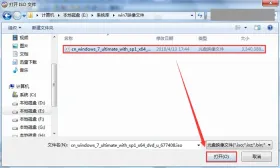
步骤2:打开后检查文件目录、重要文件名称和数量,必要时提取一个文件确认可读。源映像有启动用途时,还应单独验证启动,格式转换不会自动补齐引导内容。
步骤3:若原件是多轨音频、混合模式或含特殊轨道信息的映像,保留原格式及配套文件;不要仅因生成了ISO就删除原件或认定完整无损。













