






mac 升级 macos 遇到固件更新失败时,最稳妥的恢复手段是进入恢复模式(recovery mode)重新安装系统,这能绕过本地损坏的固件分区并修复引导逻辑。具体做法是重启 mac 并在开机时按住组合键进入恢复环境,选择“重新安装 macos”后等待系统自动下载并写入完整的固件镜像。如果 mac 配备 t2 安全芯片或 apple silicon 芯片,该过程会自动处理底层固件校验,无需手动干预;若仍无法启动,则需通过互联网恢复模式强制拉取最新固件包进行重置。
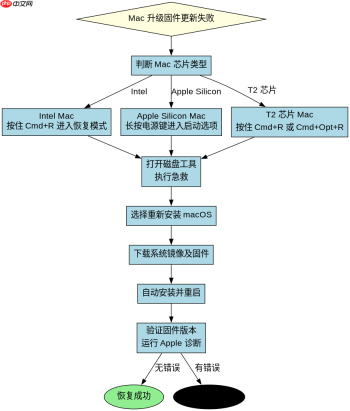
Intel Mac 如何通过标准恢复模式修复
对于搭载 Intel 处理器的 Mac,标准恢复模式依赖于本地隐藏的恢复分区,这是修复固件问题的第一道防线。操作时需完全关机,然后按下电源键并立即按住 Command (⌘) 和 R 键不放,直到看到 Apple 标志或旋转地球仪即可松开。进入恢复模式的 macOS 界面后,打开“磁盘工具”先对主卷执行急救以排除文件系统错误,随后退出磁盘工具,在实用工具菜单中选择“重新安装 macOS”。此时系统会检测当前版本并尝试从 Apple 服务器下载匹配的固件和系统文件,下载完成后自动重启并完成安装。此过程不会删除用户数据,但需要稳定的网络连接,且耗时较长,期间切勿断电。
#!/bin/bash
# 检查当前是否处于恢复模式
if [[ $(sw_vers -productVersion) == *"10.15"* || $(sw_vers -productVersion) == *"11."* ]]; then
    echo "Checking Recovery Partition..."
    diskutil list | grep "Recovery HD"
    if [ $? -eq 0 ]; then
        echo "Recovery partition found. Proceeding to reinstall."
        # 实际执行通常通过 GUI 完成,此处仅为逻辑示意
        exit 0
    else
        echo "Recovery partition missing or corrupted. Switching to Internet Recovery."
    fi
fi
上述脚本展示了如何初步判断恢复分区的存在状态。在实际操作中,如果本地恢复分区因固件更新中断而损坏,命令行可能无法直接访问恢复工具,此时必须依赖图形界面的重试机制。若标准恢复模式报错“无法连接”或“验证失败”,说明本地缓存的固件包已不完整,需切换至互联网恢复模式。
Apple Silicon 与 T2 芯片 Mac 的互联网恢复流程
搭载 Apple Silicon(M1/M2/M3 等)或 Intel T2 安全芯片的 Mac,其固件管理逻辑与旧款不同,更依赖互联网恢复模式来确保固件一致性。Apple Silicon Mac 没有传统的本地恢复分区,而是通过内置的恢复分区结合网络验证来工作。当固件更新失败导致无法启动时,需长按电源键直至出现“正在加载启动选项”,然后选择“选项”并点击“继续”进入恢复环境。若直接进入恢复环境失败,可尝试在关机状态下按住电源键并保持约 10-15 秒,强制进入恢复模式。进入后,同样选择“重新安装 macOS”,系统会通过 Apple 的安全服务器下载包含最新固件的系统镜像。T2 芯片的 Mac 则在开机时按住 Command (⌘) + R 进入互联网恢复,若无效可尝试 Option (⌥) + Command (⌘) + R 以升级到匹配当前硬件的最新固件版本。此方法能强制重写 SMC(系统管理控制器)和 NVRAM 中的固件配置,解决因更新中断导致的引导循环问题。

#!/bin/bash
# Apple Silicon 恢复模式诊断脚本示例
# 注意:此脚本需在恢复环境的终端中运行

# 检查网络连接
ping -c 3 apple.com > /dev/null 2>&1
if [ $? -ne 0 ]; then
    echo "No internet connection. Cannot download firmware."
    exit 1
fi

# 检查当前启动卷状态
csrutil status
if [ $? -eq 0 ]; then
    echo "System Integrity Protection is enabled. Safe to proceed."
else
    echo "SIP might be disabled. Re-enable before reinstalling."
fi

# 触发恢复模式重装(需配合 GUI 操作,此处为逻辑示意)
echo "Initiating recovery reinstall process..."
exit 0
该脚本演示了在恢复环境中检查网络和系统完整性保护(SIP)状态的步骤。对于 Apple Silicon 和 T2 芯片 Mac,SIP 的状态直接影响固件写入权限。如果 SIP 被意外关闭,重新安装系统可能会失败或导致安全风险。因此,在执行重装前,确保 SIP 处于启用状态是关键。互联网恢复模式不仅下载操作系统,还会同步下载与主板型号匹配的固件,从而覆盖之前失败的更新片段。
固件更新失败后如何验证系统完整性
在完成重新安装 macOS 后,验证固件是否成功更新及系统是否稳定运行至关重要。首先,进入“关于本机”查看“系统报告”,在“启动盘”或“硬件”部分检查固件版本是否与当前 macOS 版本匹配。例如,macOS Sonoma 对应特定的 T2 或 Apple Silicon 固件版本。其次,运行 Apple 诊断程序以排除硬件层面的固件错误。对于 Intel Mac,重启时按住 D 键进入诊断;对于 Apple Silicon Mac,在启动选项中进入恢复环境后,选择“实用工具”下的“终端”,输入 diagnostics 命令启动。诊断结果若显示“无错误”,则表明固件层已恢复正常。此外,可通过终端命令 system_profiler SPHardwareDataType 获取详细的硬件信息,确认序列号和固件版本无误。若发现固件版本滞后或异常,可再次尝试通过 App Store 或系统设置中的软件更新进行微调。
#!/bin/bash
# 验证固件版本与系统兼容性
SYSTEM_VERSION=$(sw_vers -productVersion)
FIRMWARE_VERSION=$(system_profiler SPHardwareDataType | grep "Firmware Version" | awk -F": " '{print $2}')

if [[ -z "$FIRMWARE_VERSION" ]]; then
    echo "Error: Could not retrieve firmware version."
    exit 1
fi

echo "Current macOS Version: $SYSTEM_VERSION"
echo "Current Firmware Version: $FIRMWARE_VERSION"

# 检查 NVRAM 是否重置正确
nvram -p | grep "boot-args" > /dev/null
if [ $? -eq 0 ]; then
    echo "NVRAM contains boot-args. Review for conflicts."
else
    echo "NVRAM boot-args is clean."
fi

# 检查 SMC 状态(仅 Intel Mac)
if [[ $(uname -m) == "x86_64" ]]; then
    smcReadKey 0x10000000 > /dev/null 2>&1
    if [ $? -eq 0 ]; then
        echo "SMC is accessible and functional."
    else
        echo "SMC access failed. May require SMC reset."
    fi
fi
这段代码展示了如何提取并打印当前的 macOS 版本和固件版本,同时检查 NVRAM 和 SMC 的状态。对于 Intel Mac,SMC(系统管理控制器)负责管理电源、风扇和固件初始化,若其状态异常,可能导致固件更新后的行为不稳定。通过终端查询这些关键组件的状态,可以量化地评估恢复操作的成功率。若 NVRAM 中存在异常的启动参数,也可能干扰固件的正常加载,此时需通过 sudo nvram -d 清除 NVRAM 并重启,以确保固件环境干净。





