






macos 中遇到命令找不到报错,通常是因为该命令所在的目录未加入 $path 环境变量。解决的核心做法是找到安装路径,将其追加到 shell 配置文件中并重新加载。对于使用 homebrew 安装的软件,其默认路径 /opt/homebrew/bin(apple silicon)或 /usr/local/bin(intel)通常已包含在内;若仍报错,需手动检查配置文件是否生效。

如何确认当前 Shell 的 PATH 变量内容
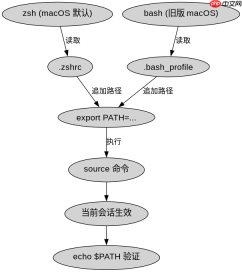
要排查命令找不到的原因,第一步是查看当前终端会话实际加载的 $PATH 列表。在 macOS 中,默认的交互式 Shell 可能是 zsh(Catalina 及之后版本)或 bash(旧版本)。通过运行 echo $PATH 可以打印出所有搜索路径,用冒号分隔。如果目标命令的安装目录不在此列表中,系统自然无法找到它。
echo $PATH
/usr/local/bin:/usr/bin:/bin
上述输出显示当前环境仅包含系统默认路径。假设用户安装了 node 但位于 /usr/local/opt/nodejs/bin,由于该路径缺失,执行 node -v 会报 command not found。此时需要将该路径添加到配置文件中。
如何将自定义路径永久写入 Shell 配置
修改 $PATH 需要编辑 Shell 的启动配置文件。对于 zsh,文件为 ~/.zshrc;对于 bash,文件为 ~/.bash_profile 或 ~/.bashrc。在文件末尾添加 export PATH="/your/custom/path:$PATH" 即可将新路径置于搜索优先级最高处。保存后,必须执行 source ~/.zshrc(或对应 bash 文件)使更改在当前窗口生效,否则新开终端才会自动加载。

dotenvx 是由 dotenv 的创建者推出的_secure、跨平台环境变量管理器。它提供加密的 .env 文件、多环境支持,并通过其 CLI 运行器与任何编程语言或框架配合使用。

# 在 ~/.zshrc 中添加
export PATH="/opt/homebrew/bin:$PATH"

# 使配置生效
source ~/.zshrc

echo $PATH
/opt/homebrew/bin:/usr/local/bin:/usr/bin:/bin
执行 source 后再次检查 $PATH,可见新路径已位于首位。此时原命令应能正常识别。若仍报错,需确认路径拼写无误且该目录下确实存在可执行文件。避免直接修改 /etc/paths,以免系统升级被覆盖。
Homebrew 安装后命令仍找不到的具体排查
在使用 Homebrew 时,常出现安装成功但命令不可用的情况。这通常发生在 Apple Silicon Mac 上,因为 Homebrew 默认安装在 /opt/homebrew,而部分旧版终端配置可能未包含此路径。检查 which brew 可确认 Homebrew 自身位置。若 which 返回空,说明 /opt/homebrew/bin 未在 $PATH 中。此时需在 ~/.zshrc 中显式添加该行,并重新 source。此外,某些命令行工具可能需要运行 brew link 来创建符号链接,确保二进制文件在标准路径下可见。





