






macOS 系统怎么调整触控板的三指拖移手势
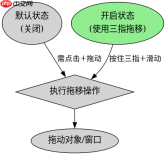
在 macos 中,可以通过“系统设置”中的“辅助功能”选项来开启或关闭触控板的三指拖移功能。默认情况下,该功能是关闭的,用户需要使用“点按”或“轻扫”方式来移动光标;开启后,只需按住三个手指在触控板上滑动即可实现拖移操作,这对于需要频繁进行文件整理或窗口调整的用户来说非常实用。

如何启用三指拖移功能
要启用三指拖移,请打开“系统设置”,进入“辅助功能”,找到“指针控制”,然后在“触控板选项”中选择“使用三指拖移”。这一步骤将改变光标的交互逻辑,允许通过多指按压来实现拖拽。

import subprocess
import sys

def check_tridrag_status():
    # 使用 defaults 命令读取当前三指拖移的状态
    # 域: com.apple.AppleMultitouchTrackpad
    # 键: ThreeFingerDrag
    result = subprocess.run(['defaults', 'read', 'com.apple.AppleMultitouchTrackpad', 'ThreeFingerDrag'],
                            capture_output=True, text=True)
    if result.returncode == 0:
        return int(result.stdout.strip())
    else:
        # 如果键不存在,默认为 0 (关闭)
        return 0

def set_tridrag_enabled(enabled: bool):
    value = 1 if enabled else 0
    subprocess.run(['defaults', 'write', 'com.apple.AppleMultitouchTrackpad', 'ThreeFingerDrag', str(value)])
    subprocess.run(['killall', 'SystemUIServer']) # 重启系统UI以应用更改

if __name__ == '__main__':
    current_status = check_tridrag_status()
    print(f"当前三指拖移状态: {'开启' if current_status else '关闭'}")

    # 示例:强制开启三指拖移
    set_tridrag_enabled(True)
    new_status = check_tridrag_status()
    print(f"修改后三指拖移状态: {'开启' if new_status else '关闭'}")
三指拖移的具体行为表现
当三指拖移功能开启后,用户可以将三个手指放在触控板上并向下按压(或保持接触),然后移动手指来拖动选中的项目、窗口或文本。松开手指即可释放拖动的对象。这种操作方式替代了传统的点击并拖动,适合那些不喜欢频繁点击鼠标或触控板按钮的用户。













