






在 mac 上通过恢复模式全新重装 macos,核心步骤是进入恢复环境、抹掉内置硬盘并重新安装系统。具体做法是先备份数据,重启电脑并按住特定组合键进入恢复模式,使用磁盘工具将主卷格式化为 apfs,最后选择“重新安装 macos”完成部署。

如何进入恢复模式并识别当前系统版本
进入恢复模式的方法取决于你的 Mac 芯片类型。对于搭载 Apple Silicon(M1/M2/M3 等)的 Mac,需要关机后长按电源键直到看到启动选项;对于搭载 Intel 处理器的 Mac,则需在开机后立即按住 Command + R。进入后,屏幕会显示“macOS 实用工具”窗口,其中列出的可用系统版本即为该硬件支持的最新或最近几个 macOS 版本。
Apple Silicon: 长按电源键 -> 点击“选项” -> “继续”
Intel Mac: 开机按 Cmd+R -> 输入密码(如有) -> 看到实用工具
确认进入成功后,你会看到四个主要选项:从 Time Machine 恢复、从磁盘工具恢复、从 Safari 访问互联网以及获取 macOS 支持。此时不要直接点击“重新安装”,因为全新重装需要先处理存储卷。如果不确定自己的芯片类型,可以点击左上角的苹果菜单 > “关于本机”查看。
如何使用磁盘工具抹掉硬盘以准备全新安装
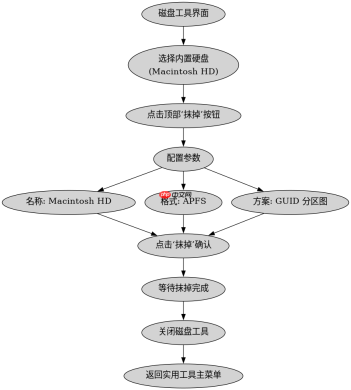
在全新重装前,必须清除现有数据以确保系统干净。在“macOS 实用工具”窗口中,选择“磁盘工具”并点击“继续”。在左侧边栏中找到你的内置硬盘,通常名为“Macintosh HD”。选中它后,点击顶部工具栏的“抹掉”按钮。在弹出的对话框中,将“名称”保持为 Macintosh HD,“格式”选择 APFS(这是现代 macOS 的标准格式),“方案”选择 GUID 分区图。点击“抹掉”等待进度条完成,然后关闭磁盘工具返回主界面。


1. 打开 Disk Utility
2. 侧边栏选择 'Macintosh HD'
3. 点击 'Erase'
4. Format: APFS, Scheme: GUID Partition Map
5. Click 'Erase' then close
抹掉过程会彻底删除所有用户数据、应用程序和设置。如果你的硬盘之前启用了 FileVault 加密,抹掉操作会自动解密并清除密钥,确保数据无法恢复。完成后,你将回到“macOS 实用工具”的主菜单,此时可以开始安装流程。
重新安装 macOS 时遇到网络中断或验证失败怎么办
在执行“重新安装 macOS”后,系统会下载所需的安装包。如果遇到网络中断导致下载失败,或者提示“无法验证安装”的错误,通常是因为网络连接不稳定或服务器验证问题。此时应检查 Wi-Fi 连接是否稳定,尝试切换到有线网络(如需转接头)。如果错误持续存在,可以尝试在恢复模式中先选择“Safari 访问互联网”测试网页加载,确认网络通畅后,再次回到“重新安装 macOS”选项。若仍失败,可尝试在磁盘工具中重新格式化一次,或联系 Apple 支持获取远程协助。





