






更换镜像源导致 git 校验失败,通常是因为新源提供的证书链与本地信任库不匹配,或者 https 协议下的 ssl 验证机制拦截了连接。解决这个问题的核心做法是调整 git 的全局配置,通过设置 http.sslverify 为 false 来跳过服务器证书验证,或者将远程仓库地址从 https 切换为 ssh 以利用密钥认证。执行上述任一操作后,git 即可正常拉取或推送代码,不再报 ssl 错误。
为什么更换镜像源会触发 SSL 证书校验报错
更换镜像源后出现校验失败,根本原因是 Git 默认开启了严格的 SSL 证书验证。当你切换到新的镜像地址(如阿里云、腾讯云或 Gitee)时,该服务器提供的 SSL 证书可能由不同的 CA 机构签发,或者其证书链在 macOS 的 Keychain 中未被自动信任。Git 在执行 git clone 或 git fetch 等网络请求时,会检查服务器证书的合法性,一旦验证失败,就会抛出类似 “SSL certificate problem” 的错误并中断连接。

git config --global http.sslVerify false
这条命令修改了 Git 的全局配置文件 .gitconfig,将 http.sslVerify 设置为 false。设置完成后,Git 在进行 HTTP/HTTPS 通信时将不再验证服务器的 SSL 证书。这能立即解决因证书不匹配导致的连接中断问题,使开发者能够顺利从新镜像源获取数据。需要注意的是,这会降低连接的安全性,因为无法确认服务器身份的真实性,但在内网或可信的公共镜像源场景下,这是最常用的快速修复手段。
如何通过切换 SSH 协议彻底规避证书验证问题
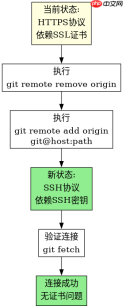
除了关闭 SSL 验证,更安全的替代方案是将远程仓库的连接协议从 HTTPS 切换为 SSH。SSH 协议不使用 SSL 证书进行身份验证,而是依赖公钥/私钥对。更换镜像源后,如果新源支持 SSH 访问,配置 SSH 密钥可以一劳永逸地避免所有证书相关的校验问题,同时保持连接的安全性。

使用 gitlab-ci-local 解析器和 YAML AST 转换来将 GitLab CI .gitlab-ci.yml 流水线转换为 GitHub Actions 工作流程。将 GitLab 阶段、服务和构件映射到等效的 GitHub Actions 语法。
# 查看当前远程仓库地址
git remote -v

# 移除旧的 HTTPS 远程地址
git remote remove origin

# 添加新的 SSH 远程地址
git remote add origin git@gitee.com:username/repository.git

# 验证连接
git fetch
这段代码展示了完整的切换流程。首先使用 git remote -v 确认当前的远程地址是 HTTPS 格式。接着使用 git remote remove origin 删除原有的远程引用。然后使用 git remote add 添加新的 SSH 格式地址,注意地址格式为 git@host:path。最后通过 git fetch 测试连接。如果之前已经配置好 SSH 密钥,这一步将直接成功,无需任何证书验证步骤。这种方式适用于长期开发环境,避免了每次操作都需担心证书过期或不匹配的问题。
配置 sslVerify 为 false 后是否会影响其他安全功能
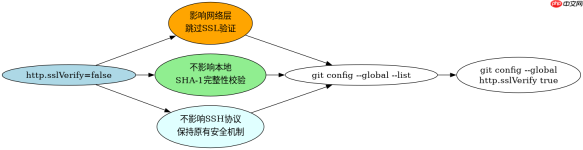
将 http.sslVerify 设置为 false 仅影响 Git 的网络传输层证书验证,不会禁用 Git 本身的完整性校验机制。Git 在本地存储对象时,依然会使用 SHA-1 哈希值验证数据的完整性和真实性。这意味着,即使跳过了 SSL 验证,Git 仍然能确保下载下来的代码对象没有被篡改,只要服务器本身是可信的。此外,这个设置只针对 HTTP/HTTPS 协议,对 SSH 协议的连接没有任何影响。
# 验证当前全局配置
git config --global --list | grep ssl

# 恢复默认设置(可选)
git config --global http.sslVerify true
这段代码用于检查和恢复配置。通过 git config --global --list 可以列出所有全局配置项,过滤出 ssl 相关项可以确认当前状态。如果发现 http.sslVerify 为 false,说明之前的修复已生效。如果需要恢复严格的安全模式,可以执行最后一行命令将其重置为 true。恢复后,Git 将重新启用证书验证,如果此时镜像源的证书问题未解决,连接可能会再次失败。因此,建议在确认可信环境下保持该设置,或在问题解决后尝试恢复并排查证书安装问题。







