






在 macos 终端中查看当前启动磁盘路径,最直接的方法是使用 diskutil 命令查询系统根卷标。执行 diskutil info / 可以获取挂载点为 / 的磁盘详细信息,其中 device node 字段即为底层设备路径,而 volume uuid 和 mount point 则确认了这是当前的启动盘。此外,通过环境变量 $bootcamp_partition 或读取 /system/library/coreservices/systemversion.plist 也能辅助确认,但 diskutil 是最标准且可靠的方式。

如何从 diskutil 输出中提取具体的设备节点路径
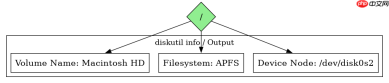
要提取具体的设备节点路径,需要解析 diskutil info / 的输出内容。该命令会打印出大量键值对,我们只需关注 Device Node 这一行。例如,对于标准的 APFS 容器,输出中会显示类似 /dev/disk0s2 的路径。这个路径代表了当前作为根目录挂载的分区。如果系统使用的是传统的 HFS+ 格式,路径可能是 /dev/disk0s1。通过管道符结合 grep 和 awk,可以快速过滤出这一行并提取具体路径字符串,避免手动阅读冗长的输出。

diskutil info / | grep "Device Node" | awk '{print $NF}'
上述命令的执行逻辑如下:首先 diskutil info / 获取根卷信息;接着 grep "Device Node" 筛选出包含该关键字的行;最后 awk '{print $NF}' 打印该行的最后一个字段,即实际的路径字符串。运行该命令后,终端将直接输出如 /dev/disk0s2 的结果。这比查看完整输出更便于脚本调用或直接复制使用。注意,不同 Mac 型号的磁盘编号可能不同,如 disk1 或 disk2,但命令结构保持不变。
如何通过命令行验证启动磁盘的卷标和文件系统类型
除了设备路径,有时还需要确认启动磁盘的卷标(Volume Name)和文件系统类型,以排除挂载错误或双系统干扰。继续使用 diskutil info / 的输出,可以分别提取 Volume Name 和 Filesystem Personality 字段。例如,现代 macOS 默认使用 APFS 文件系统,卷标通常为 Macintosh HD。若需批量获取这些信息,可编写一个简单的 shell 片段,一次性输出卷标、类型和设备路径,形成完整的启动盘标识。

echo "Volume: $(diskutil info / | grep 'Volume Name' | awk '{print $3}')"
echo "Type: $(diskutil info / | grep 'Filesystem Personality' | awk '{print $NF}')"
echo "Path: $(diskutil info / | grep 'Device Node' | awk '{print $NF}')"
这段代码依次执行三次 diskutil info / 查询,分别提取卷标、文件系统类型和设备路径。虽然效率略低于单次解析,但对于交互式终端操作而言足够清晰。输出结果将明确显示当前启动盘的名称(如 Macintosh HD)、类型(如 APFS)以及对应的设备节点(如 /dev/disk0s2)。这有助于开发者在调试启动相关问题时,快速确认当前环境是否指向预期的磁盘分区。若输出与预期不符,可能需要检查是否有外部磁盘挂载或启动项设置异常。
当存在多个 APFS 卷时如何确定哪个是真正的启动盘
在配备 T2 芯片或 Apple Silicon 的 Mac 上,APFS 容器内可能包含多个卷,如 Macintosh HD 和 Macintosh HD - Data。此时,仅看 diskutil info / 只能确认根目录所在的卷,但无法直观区分数据卷与系统卷。要确定哪个卷是真正的“启动”核心,可以检查 Boot Volume 属性或使用 bless 命令。不过,对于大多数开发场景,只要 diskutil info / 返回的设备节点正确挂载了 /,即可认为该路径有效。若需进一步验证,可运行 ls -l /System/Library/CoreServices/boot.efi,确认系统引导文件是否存在于该路径下,从而间接证明该磁盘为有效启动盘。





