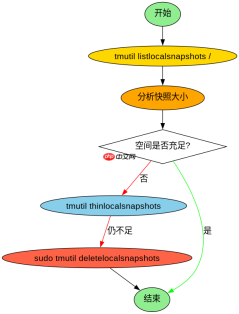
macos 系统快照空间可以通过终端命令 tmutil listlocalsnapshots / 查看,并使用 tmutil thinlocalsnapshots / 进行自动清理,或者使用 sudo tmutil deletelocalsnapshots 删除指定日期的快照来释放磁盘空间。

如何查看当前占用的快照详情
要确认哪些快照正在占用空间,可以使用 tmutil listlocalsnapshots / 命令列出根目录下的所有本地快照。该命令会输出包含日期和 ID 的列表,通过 du -sh 结合路径可以进一步查看具体大小。通常这些快照位于 /System/Volumes/Data/.MobileBackups 或类似隐藏目录下,直接删除可能导致系统状态不一致,因此推荐使用官方工具管理。
#!/bin/bash
# 检查根目录下的本地快照
tmutil listlocalsnapshots /

# 查看特定快照的大小(假设快照ID为 2023-10-01-120000)
sudo du -sh /System/Volumes/Data/.MobileBackups/2023-10-01-120000 2>/dev/null || echo "Snapshot not found or path changed"
如何自动清理旧快照以释放空间
当磁盘空间不足时,macOS 会自动尝试清理旧快照,但有时需要手动触发。使用 tmutil thinlocalsnapshots / 50G 10 命令可以让系统尝试将快照总大小限制在 50GB 以内,并最多保留 10 个快照。如果系统无法自动满足条件,可能需要重启进入恢复模式或使用 diskutil apfs deleteSnapshot 强制删除。此方法适用于升级 macOS 后残留的大量临时快照。


#!/bin/bash
# 尝试自动瘦身快照,目标大小50GB,保留10个
sudo tmutil thinlocalsnapshots / 50G 10

# 如果自动清理失败,强制删除所有本地快照(谨慎操作)
# sudo tmutil deletelocalsnapshots all

# 验证清理后的快照数量
tmutil listlocalsnapshots / | wc -l
升级后残留快照导致磁盘空间严重不足怎么办
在 macOS 大版本升级后,常因 Time Machine 或安装程序创建了大量本地快照,导致可用空间急剧下降。此时应优先使用 tmutil thinlocalsnapshots / 让系统智能清理,若无效则需逐个删除旧快照。注意不要直接删除文件系统底层文件,以免破坏 APFS 卷结构。建议定期监控快照数量,避免累积过多。