






在 macos 系统中,升级单个指定的软件包,最直接且推荐的做法是使用 brew upgrade 命令并指定软件包的名称。例如,要升级 git,只需运行 brew upgrade git。该命令会检查 homebrew 核心仓库及第三方 tap 中是否存在比当前版本更新的 git 公式(formula),若存在则自动下载、编译(如需)并替换旧版本,同时保留配置文件不变。如果希望确保本地缓存的公式列表是最新的,可以在执行升级前手动运行 brew update,但通常 brew upgrade 会自动处理依赖更新。

如何查看已安装软件及其当前版本
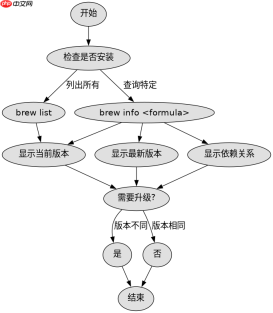
在执行升级操作前,确认目标软件是否已安装以及其当前版本号是必要的步骤。可以通过 brew list 查看已安装的软件包列表,或使用 brew info 获取特定软件的详细信息,包括当前版本、可用最新版本以及依赖关系。这些信息有助于判断是否需要升级,以及升级后可能带来的变化。
#!/bin/bash
# 示例:检查 git 的当前版本和可用版本

# 获取已安装的 git 版本
INSTALLED_VERSION=$(brew info --json=v1 git | jq -r '.[].installed[0].version')
echo "Installed git version: $INSTALLED_VERSION"

# 获取可用的最新 git 版本
LATEST_VERSION=$(brew info --json=v1 git | jq -r '.[].versions.head')
echo "Latest available git version: $LATEST_VERSION"

# 比较版本
if [ "$INSTALLED_VERSION" != "$LATEST_VERSION" ]; then
    echo "Upgrade recommended."
else
    echo "Already up to date."
fi
升级过程中如何处理依赖冲突或失败
当升级单个软件包时,可能会遇到依赖项冲突或升级失败的情况。这通常是因为目标软件包的新版本依赖于另一个尚未满足的版本约束。此时,可以尝试使用 brew upgrade --force 强制升级,但这可能导致不稳定状态。更安全的做法是检查依赖树,使用 brew deps 查看依赖关系,并考虑升级相关依赖包。如果问题持续,可以查阅 Homebrew 的官方文档或社区论坛,寻找针对特定问题的解决方案。


#!/bin/bash
# 示例:处理升级失败时的依赖检查

FORMULA="some-package"

# 尝试升级
if ! brew upgrade "$FORMULA"; then
    echo "Upgrade failed for $FORMULA. Checking dependencies..."

    # 获取依赖列表
    DEPS=$(brew deps "$FORMULA")

    # 逐个检查并升级依赖
    for DEP in $DEPS; do
        echo "Checking dependency: $DEP"
        if ! brew upgrade "$DEP"; then
            echo "Failed to upgrade dependency: $DEP"
        fi
    done

    # 再次尝试升级主包
    echo "Retrying upgrade for $FORMULA..."
    brew upgrade "$FORMULA"
fi
基于升级后验证软件功能是否正常的具体问题
升级完成后,验证软件功能是否正常是关键一步。对于命令行工具,可以通过运行其帮助命令或简单测试用例来确认。例如,升级 git 后,运行 git --version 确认版本更新,并执行 git status 等基本操作确保无报错。对于图形界面应用,启动应用并执行核心功能测试。如果发现异常,可能需要回滚版本或排查配置问题。











