






在 macos 系统安装与升级过程中,排查问题的核心方法是提取并分析 install.log。该日志文件位于 /var/log/install.log,记录了从内核扩展加载到最终重启的完整事件链。通过查看该文件,可以定位具体的错误代码、失败阶段以及导致回滚或卡死的具体组件。
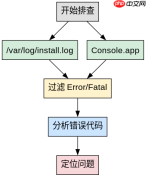
如何查看 install.log 中的关键错误信息
直接打开 /var/log/install.log 并使用文本编辑器或命令行工具过滤关键字,可以快速定位问题。重点关注包含 Error、Fatal 或 Failed 的行,这些通常对应具体的失败操作。例如,如果升级卡在某个特定步骤,日志中会显示该步骤的名称及返回的错误码。

cat /var/log/install.log | grep -i "error" | tail -n 20
上述命令会输出日志末尾最近的 20 条包含 "error" 的记录。在实际操作中,建议结合 tail 命令观察实时写入情况,或者使用 less 进行分页浏览。对于图形化界面用户,可以使用 Console.app 选择“所有消息”并搜索 “install”,但纯文本方式更利于精确匹配和脚本化处理。
如何区分安装前检查失败与安装过程失败
macOS 升级分为两个主要阶段:预检(Pre-flight)和实际安装(Installation)。预检失败通常表现为无法开始安装或立即提示不兼容,而安装过程失败则发生在进度条开始后。在 install.log 中,可以通过查找特定的日志条目来区分这两个阶段。预检阶段的日志通常包含 CheckSystemRequirements 或 CompatibilityCheck 等关键词,而安装阶段则涉及 InstallMacOSX 或 BaseSystem 相关操作。

grep -E "(CheckSystemRequirements|InstallMacOSX)" /var/log/install.log
执行上述命令可以分别提取预检和安装阶段的日志。如果只看到预检相关的错误,说明问题出在硬件兼容性、存储空间不足或系统版本过旧。如果预检通过但后续出现错误,则需要关注安装过程中的具体模块,如磁盘挂载、数据迁移或软件包解压。这种区分有助于判断是系统本身不支持当前升级,还是升级过程中出现了临时性故障。
基于 install.log 中 DiskMount 失败的具体问题分析
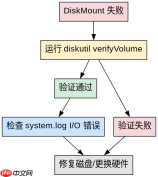
在升级日志中,DiskMount 失败是一个常见且关键的错误点,通常发生在尝试挂载恢复分区或目标卷时。这往往意味着文件系统损坏、权限问题或磁盘硬件故障。当遇到此类问题时,需要进一步检查 diskutil 的输出以确认磁盘状态。
diskutil verifyVolume /
运行此命令可以对根卷进行验证。如果 install.log 中显示 DiskMount 失败,而 diskutil 报告文件系统错误,则可能需要先修复磁盘。如果 diskutil 也失败,则可能涉及更严重的硬件问题。此外,还可以检查 /var/log/system.log 中是否有相关的 I/O 错误,以排除物理磁盘故障的可能性。













