在 macos 系统中跳过硬件兼容性检测,核心方法是使用 -allowolderhw 安装参数。对于通过 app store 或软件更新推送的常规升级,可以在终端执行 softwareupdate --install --all --agree-to-license -allowolderhw 命令来强制安装;如果是通过 usb 启动盘进行全新安装或大版本升级,则需要在启动时按住 option 键选择启动盘,进入安装程序后打开终端,输入 installerdc.sh -allowolderhw 来解除限制。这些操作允许在非官方支持的旧款 mac 上运行较新的 macos 版本,但需注意驱动兼容性和稳定性风险。

如何通过终端命令直接触发系统升级
使用 softwareupdate 工具是处理已下载更新包最直接的方式。当系统检测到你的 Mac 不在支持列表中时,App Store 或系统偏好设置通常会隐藏更新选项,但命令行工具不会自动拦截带有特定标志的安装请求。你需要确保已经下载了目标版本的更新包,然后调用该命令并附加 -allowOlderHW 标志。这将绕过内部检查脚本,直接调用安装器。如果未指定此标志,即使手动点击安装,系统也会因硬件不匹配而拒绝执行或提示不支持。
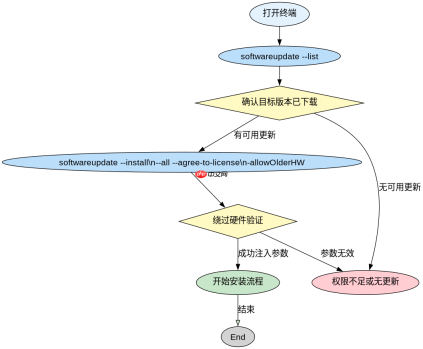
softwareupdate --list
softwareupdate --install --all --agree-to-license -allowOlderHW
上述代码首先列出可用的更新,确认目标版本存在。随后执行安装命令,--all 表示安装所有列出的可用更新,--agree-to-license 自动接受许可协议,-allowOlderHW 是关键参数。执行后,系统会像对待正常硬件一样开始安装流程。若遇到权限错误,需确保以管理员身份运行终端。此方法适用于 macOS Sonoma、Ventura 等较新版本的增量升级场景。
如何使用启动盘进行全新安装以绕过检测
对于从旧版本(如 High Sierra)直接跨越多个大版本升级到最新 macOS,或者需要彻底清除数据的情况,使用可启动安装器更为稳妥。制作启动盘后,重启 Mac 并长按 Option 键选择该磁盘启动。此时进入的是恢复模式或安装界面,而非完整的桌面环境。为了在此阶段应用硬件豁免,需要调出实用工具中的终端,并运行特定的安装辅助脚本。这个脚本专门用于在安装前修改环境变量或注册表项,从而欺骗安装程序的硬件验证模块。


# 假设启动盘卷标为 MY_INSTALLER
cd /Volumes/MY_INSTALLER/Install\ macOS\ Sonoma.app/Contents/Resources/
./installerDC.sh -allowOlderHW
这段代码展示了在启动盘环境中定位安装资源目录并执行脚本的过程。注意路径中的空格需要使用反斜杠转义。执行 installerDC.sh 后,屏幕可能会短暂黑屏或显示进度条,这表明硬件检查已被禁用。之后你可以正常点击“安装 macOS”按钮,系统将不再弹出“此 Mac 无法运行此版本 macOS”的错误提示。整个过程依赖于启动盘提供的独立环境,避免了当前运行系统的锁定状态。
在旧款 Mac 上运行新版 macOS 的具体性能表现如何
成功绕过检测后,实际体验取决于具体的硬件配置。例如,在 2015 年的 MacBook Pro 上运行 macOS Sonoma,虽然系统能正常启动和登录,但图形加速可能在某些第三方应用中表现不佳,导致动画卡顿或耗电增加。这是因为新版 macOS 依赖的 Metal API 优化主要针对新款芯片设计。对于仅具备基本功能的日常使用,如网页浏览和文档编辑,系统响应速度尚可,但后台索引和同步任务会显著拖慢 CPU。建议关闭不必要的视觉效果,如透明度和动态效果,以提升流畅度。此外,部分新功能如锁屏小组件或实时语音留言可能无法在旧硬件上正常工作,需在设置中手动禁用以节省资源。