






访达侧边栏宽度锁定快捷键是什么
macos 访达没有直接锁定侧边栏宽度的单一快捷键,但可以通过组合键 command + option + control + m 来切换侧边栏的显示与隐藏。当侧边栏展开时,按住 option 键并拖动侧边栏与主内容区之间的分隔条,可以精确调整宽度;若要恢复默认或固定宽度,需先确保侧边栏处于可见状态,然后手动拖拽至合适位置后松开,系统会记忆该宽度直至下次手动更改。此操作依赖于鼠标或触控板的物理交互,无法通过纯键盘命令实现“锁定”这一动作,因为锁定通常指防止意外拖动,而 macos 原生设计允许自由调整。

如何通过设置避免侧边栏宽度被意外改变
虽然无法用快捷键完全锁定,但可以通过关闭“自动调整窗口大小”功能来减少意外变动的概率。在访达中,点击顶部菜单栏的“访达” > “设置”(或“偏好设置”),在“常规”选项卡中,取消勾选“打开窗口时重新调整大小”。此外,确保侧边栏始终显示可以避免因隐藏/显示导致的布局重置。若希望彻底禁止调整,目前无官方支持的方法,但可通过脚本辅助或保持习惯性的轻微拖拽来维持宽度。
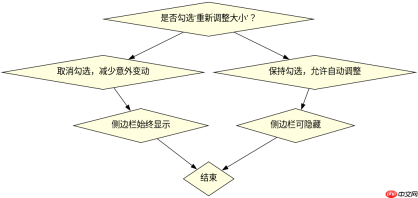

侧边栏宽度记忆机制的具体表现
当你在访达中手动调整侧边栏宽度后,macOS 会将该宽度值保存到用户配置文件中。具体而言,每次你释放鼠标按钮完成拖拽后,系统立即记录当前像素宽度。下次启动访达或切换文件夹时,侧边栏将恢复到你上次设定的宽度。这一行为不受“显示/隐藏”状态影响:即使你使用 Command + Option + Control + M 隐藏侧边栏,再次显示时它仍会按照之前记忆的宽度展开。若你从未手动调整过,系统将使用默认宽度(约 150-200 像素,取决于屏幕分辨率和字体大小)。值得注意的是,不同访达窗口可能独立记忆宽度,但若在同一会话中连续操作,通常会保持一致。













