






macos 系统管理网络诊断与重置的核心工具是位于 /usr/libexec/ 目录下的 networksetup 命令行程序。通过调用该命令,可以查询当前网络服务状态、列出所有可用的网络接口,并执行如删除偏好设置或重启服务级别的操作来强制重置网络连接。

如何列出系统中所有的网络服务名称
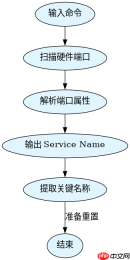
要获取可用于后续诊断和重置操作的网络服务标识符,需要运行带有 -listallhardwareports 参数的命令。该操作会遍历系统底层硬件端口,输出每个端口的类型(如 Wi-Fi 或以太网)及其对应的 macOS 内部服务名称(Service Name),这是执行任何重置操作的前提。
networksetup -listallhardwareports
上述命令的输出示例如下:
Hardware Port: Wi-Fi
Device: en0
Ethernet Address: xx:xx:xx:xx:xx:xx
-----------------------------
Hardware Port: Thunderbolt Bridge
Device: bridge0
Ethernet Address: xx:xx:xx:xx:xx:xx
在结果中,Wi-Fi 行下方的 Device: en0 表示设备节点,而该行开头的 Wi-Fi 则是 networksetup 命令所需的 Service Name。对于以太网连接,通常显示为 Ethernet 或 Thunderbolt Bridge。必须准确识别这些名称,因为后续的 IP 释放或 DNS 重置都依赖于这个字符串。
如何通过命令行彻底重置网络配置
当图形界面的“删除服务”操作过于繁琐时,可以使用 networksetup 的 -deletepreferences 参数直接清除指定服务的配置缓存。此操作会移除 DHCP 租约信息、DNS 服务器记录以及代理设置,迫使系统在下次连接时重新向路由器请求全新配置。


networksetup -deletepreferences "Wi-Fi"
执行该命令后,系统不会立即断开连接,但原有的静态 IP 或手动 DNS 设置将被清空。若需进一步恢复出厂默认的网络栈状态,可配合以下命令组合使用:
# 1. 删除 Wi-Fi 偏好设置
networksetup -deletepreferences "Wi-Fi"
# 2. 删除 DHCP 租约文件(需 sudo)
sudo rm /var/db/dhcpclient/leases/*
# 3. 重启网络服务
sudo ifconfig en0 down
sudo ifconfig en0 up
注意:在执行 -deletepreferences 时,如果服务名称包含空格(如 Thunderbolt Bridge),必须使用双引号将其包裹,否则命令会因参数解析错误而失败。重置完成后,建议重启 Mac 以确保所有网络守护进程完全刷新状态。
重置后如何验证 IP 地址是否已更新
在完成网络偏好设置的删除和 DHCP 租约清理后,最直接验证重置是否生效的方法是检查当前接口的 IPv4 地址。通过 ifconfig 查看对应设备节点的 inet 字段,可以确认系统是否成功从路由器获取了新的动态 IP,或者是否恢复了默认的链路本地地址。
ifconfig en0 | grep inet
预期输出可能如下:
inet 192.168.1.105 netmask 0xffffff00 broadcast 192.168.1.255
如果输出显示的是 169.254.x.x 段地址,说明 DHCP 请求失败,网络仍未完全恢复。此时应检查路由器状态或尝试再次运行 networksetup -setdhcp "Wi-Fi" 显式启用 DHCP 协议。若输出为预期的局域网 IP,则表明网络栈已成功重建,诊断与重置流程完成。














