






Win11 搜索找不到文件,先确认文件位置、访问权限和搜索范围,再检查索引状态、排除目录及文件类型。路径已纳入索引但结果持续缺失时,可从“索引选项”的“高级”页面重建索引。重建期间结果可能暂时不完整;网络共享和未下载的云端文件要另查其搜索支持。
先确认文件能打开且搜索范围正确
先找到存目标文件的文件夹,双击打开文件试一下,确认当前账号有该文件的读取权限,不会弹出权限不足的提示。
回到系统搜索框,先输入完整文件名尝试检索,别把搜索范围设得太窄,避免完全没覆盖到文件实际存放的位置,白忙活。
检查索引模式与排除的文件夹
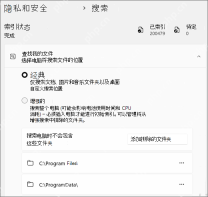
进入“设置 → 隐私和安全性 → 搜索”,部分版本名称为“搜索 Windows”。查看“查找我的文件”模式及排除目录。
经典模式默认覆盖部分常用个人文件夹;其他位置可通过“自定义搜索位置”或“索引选项 → 修改”添加。增强模式搜索范围更广,但不是必须开启,也不表示任何文件都支持内容索引。
核对文件类型与内容索引支持
在索引选项的高级设置中,核对文件扩展名及其索引方式。搜索文件名与搜索正文依赖不同条件,不支持的文件格式不会因为重建就自动获得内容解析能力。
网络共享和未下载的云端占位文件,不一定由本地索引覆盖。先用本地可打开的普通文件对比;图片文字的搜索能力还取决于当前系统功能,不能一概视为索引损坏。

在索引选项中重建索引
在系统控制面板搜索框输入索引选项,打开对应设置面板。点击修改按钮,确认所有你需要纳入搜索的文件夹前面的勾选都已经打上,不需要的位置可以取消勾选减少索引负担。操作前不要手动删除Windows.db文件,也不要自行批量修改相关注册表项。
接着点高级按钮,在弹出的面板里找到重建按钮点击确认。重建过程中系统的CPU和磁盘占用会临时升高,刚触发重建的短时间内搜索结果会不完整,记得把设备接上电源,放在空闲状态等待,没有固定的完成时长,不要中途强制中断进程。
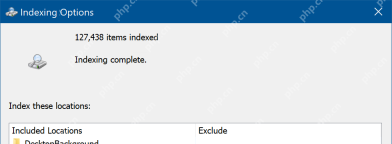
等待索引完成后用同一文件复测
等系统后台索引的高占用状态回落之后,回到之前的搜索界面,用之前搜不到的那个文件的完整文件名做第一次测试,确认能正常搜到之后,再尝试用部分文件名关键词搜索。
如果你之前是搜文件内部的内容,就用文件里独有的一段文字做关键词测试,确认检索结果符合预期。













