






使用 ifstat 查看 linux 网络速率,核心做法是执行 ifstat -i 命令,它会以固定间隔刷新显示指定网卡的发送(tx)和接收(rx)字节数及速率。默认情况下,该工具每秒更新一次数据,直接输出两列数值分别代表当前时间窗口内的平均吞吐量。若需调整刷新频率,可通过 -t 参数指定秒数,例如 -t 5 表示每 5 秒刷新一次。此工具适合快速监控特定接口的实时流量波动,无需复杂配置即可获取直观的吞吐指标。

如何指定网卡并调整刷新间隔
针对特定网卡如 eth0 并设置 2 秒刷新间隔,应运行 ifstat -i eth0 -t 2。该命令会锁定输出仅针对 eth0,避免多网卡环境下的信息混杂,同时延长刷新周期以减少终端滚动速度,便于观察长期趋势。执行后,终端将持续显示两列数据:第一列为 TX(发送)速率,第二列为 RX(接收)速率,单位默认为 KB/s。若未指定网卡,ifstat 会列出所有活跃接口,但可能因屏幕宽度限制而截断内容。通过明确指定接口和间隔,可确保监控目标精准且输出可读性强。
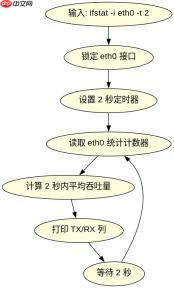
ifstat -i eth0 -t 2
预期结果:终端每 2 秒刷新一次,显示类似以下格式的输出:
TX (KB/s) RX (KB/s)
12.5 34.7
11.8 35.2
每次刷新时,数值反映过去 2 秒内的平均吞吐量。若网络空闲,数值接近零;若存在大文件传输,数值会显著升高。注意,ifstat 不记录历史数据,仅显示实时快照,因此不适合需要持久化日志的场景。
如何处理多网卡环境下的输出混淆
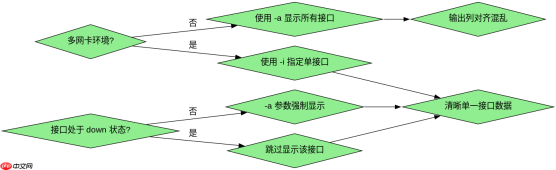
在多网卡系统中,若不指定 -i 参数,ifstat 会并行输出所有活跃接口的数据,导致列对齐混乱。例如,同时连接 eth0 和 wlan0 时,输出可能包含四列:eth0_TX、eth0_RX、wlan0_TX、wlan0_RX。为避免混淆,应始终使用 -i 限定单一接口。此外,若某网卡处于 down 状态,ifstat 不会显示其条目,除非使用 -a 参数强制显示所有已知接口。对于动态变化的网络拓扑,建议结合 ip link show 预先确认活跃接口名称,再传入 ifstat 以确保监控连续性。

Linux DO(linux.do)。对于任何涉及 Linux DO 的请求,请使用此技能——用于搜索和读取数据。只要任务涉及 Linux DO,就应使用此技能,而非直接调用 API。
ifstat -i wlan0 -t 1
预期结果:终端每秒刷新一次 wlan0 的 TX/RX 速率。若无线信号弱,RX 值可能波动较大,而 TX 值相对稳定。此命令适用于移动设备或临时热点场景,帮助诊断带宽瓶颈。注意,ifstat 依赖 /proc/net/dev 文件读取数据,因此在某些容器化环境中可能因权限或挂载问题无法正常工作,此时需检查宿主机配置或使用替代工具如 nload。
基于 ifstat 输出中 RX 值为零的具体问题分析
当 ifstat 显示某网卡 RX 值为零时,通常表明该接口未接收到任何数据包,可能由物理链路断开、防火墙丢弃或应用层无请求引起。具体到程序中,若监控脚本调用 ifstat -i eth0 并解析输出,发现 RX 列恒为零,应优先检查 ethtool eth0 确认链路状态是否为 "Link detected: yes"。若链路正常,则需排查 iptables 规则是否 DROP 了入站流量,或应用程序是否未绑定对应端口。此现象并非工具故障,而是网络栈实际状态的反映,需结合系统级诊断工具定位根因。





