navicat连接sql server express需要安装odbc驱动并配置数据源,随后在navicat中通过odbc协议建立连接。具体做法是先在windows系统中安装microsoft odbc driver for sql server,接着使用“odbc数据源管理器”创建一个指向本地实例的系统dsn,最后在navicat中新建连接时选择odbc类型并指定该dsn名称即可成功连通。

如何安装和配置SQL Server ODBC驱动
必须确保操作系统已安装兼容的ODBC驱动程序,否则后续步骤无法进行。推荐使用微软官方提供的Microsoft ODBC Driver for SQL Server,它支持从较旧版本到最新的SQL Server实例。安装完成后,需要在Windows控制面板中打开“ODBC数据源(64位)”或“ODBC数据源”,在“系统DSN”选项卡下点击“添加”,选择对应的驱动程序并填写服务器名称、身份验证方式等关键信息,这一步建立了操作系统与数据库之间的底层通信通道。
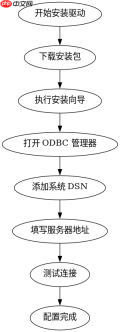
1. 下载 Microsoft ODBC Driver for SQL Server (推荐 v17 或 v18)
2. 运行安装包,接受许可协议,完成默认安装
3. 打开 Windows 搜索栏,输入 "ODBC" 并选择 "ODBC 数据源 (64 位)"
4. 切换到 "系统 DSN" 标签页
5. 点击 "添加" 按钮
6. 选择 "ODBC Driver 17/18 for SQL Server" 并点击 "完成"
7. 在名称栏输入自定义名称,例如 "MySQLServerExpress"
8. 服务器栏输入 "localhost\SQLEXPRESS" 或 ".\SQLEXPRESS"
9. 身份验证选择 "SQL Server 身份验证" 并输入用户名和密码
10. 点击 "下一步" 直至 "完成",测试连接成功后关闭
如何在Navicat中创建ODBC连接
在Navicat主界面左侧导航栏右键点击“连接”文件夹,选择“新建连接”,在弹出的对话框中将“连接类型”设置为“ODBC”。此时会出现一个下拉菜单用于选择数据源,点击该下拉框即可看到之前配置的DSN名称。选中该名称后,如果DSN配置正确且数据库服务正在运行,Navicat将自动读取元数据并显示数据库列表。若连接失败,通常是因为防火墙阻止了TCP端口1433或SQL Server浏览器服务未启动,需检查网络设置。

Navicat Premium 17.1 Windows x64 历史系列获取入口。该系列扩展 Garnet、PolarDB 等连接支持,并增强可视化查询解释与 Redis 树视图;未核实到公开固定安装包直链。

1. 打开 Navicat Premium 或 Navicat for SQL Server
2. 在左侧连接列表中右键点击 "连接"
3. 选择 "新建连接"
4. 在连接类型下拉菜单中选择 "ODBC"
5. 在数据源下拉菜单中选择之前创建的 DSN 名称
6. 输入数据库名称 (可选,默认为 master)
7. 点击 "测试连接" 按钮
8. 若提示 "连接成功",则点击 "确定" 保存连接
9. 双击新建立的连接图标即可展开数据库节点
连接失败时常见的身份验证错误如何处理
当出现“登录失败”或“用户sa登录失败”等错误时,通常是因为SQL Server Express实例未启用混合模式身份验证,或者SA账户被禁用。解决方法是打开SQL Server Management Studio (SSMS),连接到实例后,右键点击服务器根节点选择“属性”,在“安全性”页面中将服务器身份验证改为“SQL Server和Windows身份验证模式”。重启SQL Server服务后,确保SA账户已启用并设置了强密码,同时在ODBC配置和Navicat中使用正确的凭据即可解决此问题。