在navicat中测试数据库连接,最直接的方法是在新建或编辑连接时点击“测试连接”按钮。该功能会自动验证主机地址、端口、用户名和密码等配置信息是否正确,并检查网络是否通畅。如果连接成功,系统会弹出提示框告知用户;若失败,则会显示具体的错误代码和原因,帮助用户快速排查问题。

如何创建并测试一个新的MySQL连接
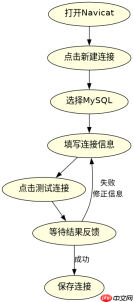
要测试一个新数据库的连接,首先需要建立连接配置。打开Navicat,点击左上角的“连接”图标选择“MySQL”,在弹出的对话框中填写主机IP、端口(默认3306)、用户名和密码。填写完毕后,务必点击下方的“测试连接”按钮。这一步是验证配置有效性的关键,只有当测试通过后,保存的连接才能正常使用。
-- 假设使用Python的mysql-connector-python库进行等效验证
import mysql.connector

try:
    conn = mysql.connector.connect(
        host='127.0.0.1',
        port=3306,
        user='root',
        password='your_password'
    )
    if conn.is_connected():
        print("Connection successful")
        conn.close()
except mysql.connector.Error as err:
    print(f"Error: {err}")
上述代码展示了如何通过编程方式模拟Navicat的测试过程。程序尝试建立连接,如果成功则打印“Connection successful”,否则捕获异常并输出具体错误信息。这与Navicat图形界面中的测试结果逻辑一致,即先验证网络可达性,再验证身份认证。
测试连接失败时的常见错误及排查方法
当“测试连接”返回失败时,通常由几种特定原因导致。最常见的是“Access denied for user”错误,这意味着用户名或密码错误,或者该用户没有从当前主机登录的权限。另一种常见错误是“Can't connect to MySQL server”,这通常指向网络问题,如防火墙拦截、主机地址错误或MySQL服务未启动。此外,如果SSL设置不匹配,也可能导致连接被拒绝。

Drizzle ORM 是一个轻量级的 TypeScript ORM,提供类型安全的 SQL 模式声明、关系型和类 SQL 查询构建器,以及自动生成迁移。其压缩后仅 7.4kb,且无依赖项,支持 PostgreSQL、MySQL 和 SQLite,包括 Neon、Turso 和 Cloudflare D1 等无服务器数据库。

-- 检查MySQL用户权限和主机限制
SELECT User, Host FROM mysql.user WHERE User = 'root';

-- 检查MySQL服务状态 (Linux示例)
systemctl status mysql

-- 检查防火墙规则 (Linux示例)
firewall-cmd --list-ports
针对上述代码,第一句SQL查询用于确认数据库中是否存在指定的用户以及允许其登录的主机范围。第二和第三行命令用于检查服务器端的服务状态和网络防火墙设置。通过这些步骤,可以定位是凭证问题还是网络/服务问题,从而采取相应措施,如修改密码、授权新用户或开放防火墙端口。
连接字符串中包含特殊字符或SSL参数时会发生什么
如果在连接配置中使用了包含特殊字符(如@、#、&)的密码,或者强制启用了SSL连接,Navicat的测试行为会有所不同。对于特殊字符,Navicat通常会在内部进行URL编码处理,但如果手动输入连接字符串,可能需要转义。对于SSL,如果服务器要求SSL而客户端未配置,或者证书不受信任,测试将直接失败并提示SSL相关错误。此时需要在连接属性的“SSL”选项卡中正确配置证书或禁用SSL(仅限测试环境)。