Excel.Range.Value读取####单元格返回什么
直接调用value属性可以获取被显示为####的单元格的真实值,前提是该单元格存储的是数值类型。当单元格宽度不足以显示内容时,excel界面会显示####,但这只是视图层的渲染问题,底层数据依然完整保存在range对象中。
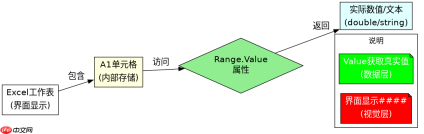
在C#中使用Microsoft.Office.Interop.Excel库时,可以通过访问Worksheet.Range["A1"].Value来绕过视觉限制。如果单元格内容是数字且格式为常规或数值型,即使列宽很窄导致屏幕显示####,Value属性也会正确返回对应的double或int类型数据。需要注意的是,如果单元格内容是文本且长度超过列宽,通常不会显示####而是溢出显示(取决于设置),但如果是日期格式或特定数字格式因宽度不足,同样适用此方法。
using System;
using Microsoft.Office.Interop.Excel;

namespace ExcelReader
{
    class Program
    {
        static void Main(string[] args)
        {
            Application excelApp = new Application();
            Workbook workbook = excelApp.Workbooks.Open(@"C:\test.xlsx");
            Worksheet sheet = (Worksheet)workbook.Sheets[1];

            // 假设A1单元格因为列宽太窄显示为####
            Range cell = sheet.Range["A1"];
            object value = cell.Value;

            if (value != null && value != Type.Missing)
            {
                Console.WriteLine($"实际值: {value}");
                Console.WriteLine($"类型: {value.GetType().Name}");
            }
            else
            {
                Console.WriteLine("单元格为空");
            }

            workbook.Close(false);
            excelApp.Quit();
        }
    }
}
运行上述代码,若A1存储的是数字123456789,即使Excel中该列宽仅设为5导致显示####,控制台仍会输出“实际值: 1.23456789E+08”或类似数值表示。这证明了Value属性不受列宽影响,能直接穿透显示层获取数据。
Excel.Range.Text与Value的区别是什么
Text属性返回的是单元格当前显示的字符串形式,而Value返回的是底层数据类型。当单元格显示####时,Text属性通常会返回“####”字符串,无法用于获取原始数据。
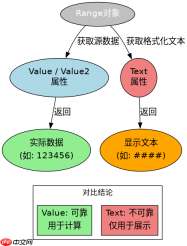
开发者常混淆这两个属性。Value是“源数据”,Text是“格式化后的展示”。对于显示####的单元格,使用Text只会得到“####”,这对业务逻辑毫无帮助。必须使用Value。此外,Value2属性与Value类似,但不支持Currency和Date类型的自动转换,通常性能略优,推荐优先使用Value2。

using System;
using Microsoft.Office.Interop.Excel;

namespace ExcelDiff
{
    class Program
    {
        static void Main(string[] args)
        {
            Application excelApp = new Application();
            Workbook workbook = excelApp.Workbooks.Open(@"C:\test.xlsx");
            Worksheet sheet = (Worksheet)workbook.Sheets[1];
            Range cell = sheet.Range["A1"]; // A1显示####

            object val = cell.Value;
            string txt = cell.Text;

            Console.WriteLine($"Value: {val} ({val?.GetType().Name})");
            Console.WriteLine($"Text: {txt}");

            workbook.Close(false);
            excelApp.Quit();
        }
    }
}
执行结果将显示:Value为实际数字或日期对象,Text为“####”。这清晰表明在处理####单元格时,应始终选择Value或Value2,避免使用Text。
如果单元格内容是文本且超长,如何读取
当单元格内容为长文本且列宽不足时,Excel默认可能不显示####,但若强制设置为“隐藏溢出”或某些特定格式下,仍可参考相同逻辑。对于纯文本超长情况,Value同样能完整返回文本内容,不受列宽限制。
若遇到特殊格式如自定义格式导致的显示异常,可结合NumberFormat属性分析。例如,设置cell.NumberFormat = "0.00"后,若数值过大,可能显示####。此时Value仍有效。若需修复显示,可调整列宽:cell.Columns.AutoFit(),但这不影响数据读取。
using System;
using Microsoft.Office.Interop.Excel;

namespace TextReader
{
    class Program
    {
        static void Main(string[] args)
        {
            Application excelApp = new Application();
            Workbook workbook = excelApp.Workbooks.Open(@"C:\test.xlsx");
            Worksheet sheet = (Worksheet)workbook.Sheets[1];
            Range cell = sheet.Range["B1"]; // B1为长文本

            object textVal = cell.Value;
            if (textVal is string s)
            {
                Console.WriteLine($"文本长度: {s.Length}");
                Console.WriteLine($"前50字符: {s.Substring(0, Math.Min(50, s.Length))}");
            }

            workbook.Close(false);
            excelApp.Quit();
        }
    }
}
该程序验证了无论单元格是否显示####,只要数据存在,Value即可完整提取。对于文本类型,确保判断是否为string,避免类型转换异常。