在 macos 上安装或升级系统前,最稳妥的备份方式是使用 time machine(时间机器)创建完整磁盘镜像,同时建议额外通过 finder 手动复制个人数据文件夹以防万一。time machine 会保留系统文件、应用程序设置及用户数据,允许你在系统升级失败或需要回退时一键恢复整个环境。操作时请确保外接硬盘空间充足且连接稳定,备份完成后即可安全地进行系统更新。

如何配置 Time Machine 自动备份
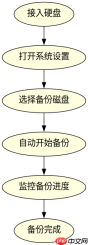
配置 Time Machine 只需将移动硬盘接入 Mac 并选择该磁盘作为备份目标,系统会自动开始首次全量备份。进入“系统设置”中的“通用”->“Time Machine”,点击“添加备份磁盘”并选中你的外接驱动器。勾选“显示 Time Machine 菜单栏图标”可以方便地查看备份状态和暂停/恢复备份。首次备份可能需要数小时,期间请勿断开硬盘连接。备份完成后,系统会在后台定期增量备份,确保数据始终处于最新状态。
#!/bin/bash
# 检查 Time Machine 是否已配置
if tmutil destinationinfo | grep -q "DestinationID"; then
    echo "Time Machine is configured."
    # 查看最近备份时间
    tmutil latestbackup
else
    echo "No backup destination found. Please connect an external drive and set it up in System Settings."
fi
升级前必须手动备份哪些关键数据
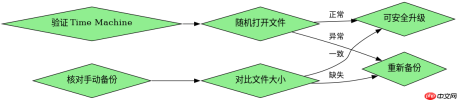
尽管 Time Machine 能备份几乎所有内容,但为了应对极端情况,建议手动复制以下三类关键数据到非系统盘:一是位于 ~/Library/Application Support 中的应用配置文件(如浏览器书签、开发工具密钥);二是 ~/Documents 中未同步的本地文档;三是 ~/Desktop 桌面上的临时文件。这些目录通常包含应用特定的状态文件或未云同步的工作成果,手动复制可确保即使备份卷损坏也能快速找回核心工作资产。复制完成后,验证文件大小与源文件一致即可。

#!/bin/bash
# 手动备份关键目录到指定路径
BACKUP_DIR="/Volumes/ExternalDrive/ManualBackup"
mkdir -p "$BACKUP_DIR/Documents"
mkdir -p "$BACKUP_DIR/Desktop"
cp -R ~/Documents/* "$BACKUP_DIR/Documents/" 2>/dev/null
cp -R ~/Desktop/* "$BACKUP_DIR/Desktop/" 2>/dev/null
echo "Manual backup completed to $BACKUP_DIR"
备份完成后如何验证数据完整性
备份完成后,应通过两种方式验证数据可用性:一是使用 Time Machine 的“浏览其他备份”功能随机打开几个近期备份的文件,确认可读;二是检查手动备份目录的文件数量是否与源目录一致。对于 Time Machine,可在终端运行 tmutil listbackups 查看备份列表,确认最新备份的时间戳合理。若发现备份中断或文件缺失,需重新运行备份直至完成。只有确认所有关键数据均可访问后,才可放心执行系统安装或升级操作,避免因备份失效导致的数据丢失风险。