






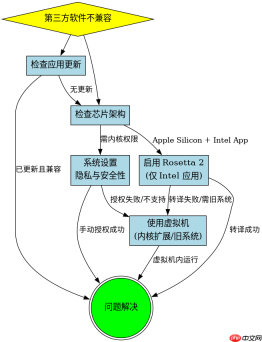
macos 系统安装与升级后第三方软件不兼容,通常是因为新系统改变了底层架构、安全策略或依赖库。处理的核心做法是:优先检查并更新软件至支持当前系统的最新版本;若软件已停止维护,则通过 rosetta 2 转译运行(针对 intel 芯片 mac),或使用虚拟机/容器技术隔离旧环境;对于涉及内核扩展或系统级权限的软件,需前往“系统设置”中的“隐私与安全性”手动授权。这些步骤能解决绝大多数因版本迭代导致的兼容性问题。
如何判断软件是否支持当前 macOS 版本
判断软件是否支持当前系统,最直接的方法是查看应用开发者官网或 App Store 页面中的“系统要求”。如果应用未明确标注支持当前 macOS 版本号,或者提示需要特定版本的 macOS SDK,则该应用可能不兼容。此外,可以通过终端命令 system_profiler SPSoftwareDataType 确认当前系统的确切版本,再与应用需求进行比对。若应用来自非 App Store 渠道,还需检查其签名状态,未签名或被隔离的应用会在打开时触发安全拦截。

#!/bin/bash
# 检查当前 macOS 版本
CURRENT_OS=$(sw_vers -productVersion)
echo "当前系统版本: $CURRENT_OS"

# 检查特定应用是否被 Gatekeeper 拦截
APP_PATH="/Applications/OldApp.app"
if [ -d "$APP_PATH" ]; then
    codesign -dv "$APP_PATH" 2>&1 | grep -i "team identifier" || echo "应用未签名或签名无效"
    xattr -l "$APP_PATH" | grep -i "com.apple.quarantine" && echo "应用被隔离,可能需要移除隔离属性"
else
    echo "应用路径不存在"
fi
上述脚本首先获取当前 macOS 版本号,然后对指定应用路径进行代码签名检查和隔离属性查询。如果应用被标记为隔离,用户可以在终端使用 xattr -d com.apple.quarantine /path/to/app 命令移除该属性以尝试运行,但这仅适用于可信的旧版应用。若应用未签名,则必须从开发者处获取更新或重新打包。
Intel 芯片 Mac 上如何运行仅支持旧系统的 Intel 应用
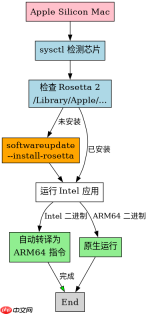
在 Apple Silicon (M1/M2/M3) Mac 上,若第三方软件仅支持旧版 macOS 或为纯 Intel 架构且无 Apple Silicon 原生版本,可通过启用 Rosetta 2 转译环境来运行。Rosetta 2 会自动将 Intel 指令转换为 Apple Silicon 指令,但前提是应用本身必须是 Intel 二进制格式。若应用依赖旧版 macOS 的内核扩展或驱动,Rosetta 2 无法解决内核层面的不兼容,此时需考虑虚拟机方案。对于纯用户态应用,确保系统已安装 Rosetta 2(首次运行 Intel 应用时通常会提示安装),并在“系统设置”>“通用”>“登录项”中检查是否有相关转译进程占用资源。

#!/bin/bash
# 检测当前 Mac 的芯片类型
CHIP_TYPE=$(sysctl -n machdep.cpu.brand_string)
if [[ "$CHIP_TYPE" == *"Apple"* ]]; then
    echo "检测到 Apple Silicon 芯片"
    # 检查 Rosetta 2 是否已安装
    if [ -f "/Library/Apple/usr/libexec/oah/translate" ]; then
        echo "Rosetta 2 已安装"
    else
        echo "Rosetta 2 未安装,正在安装..."
        softwareupdate --install-rosetta --agree-to-license
    fi
else
    echo "检测到 Intel 芯片,无需 Rosetta 2"
fi
该脚本用于自动化检测 Mac 芯片类型及 Rosetta 2 的安装状态。在 Apple Silicon Mac 上,若发现 Rosetta 2 缺失,脚本会调用 softwareupdate 命令进行安装。安装完成后,所有 Intel 架构的 macOS 应用均可直接双击运行,系统会自动后台转译。此方法适用于大多数图形界面应用,但不适用于需要内核级权限的工具。
如何处理需要内核扩展或特殊权限的不兼容软件
部分专业软件(如虚拟化工具、网络监控、磁盘加密)依赖内核扩展 (Kexts) 或系统扩展 (System Extensions),这些组件在新版 macOS 中受到更严格的签名和权限限制。处理此类不兼容问题的方法是:前往“系统设置” > “隐私与安全性” > “扩展”,找到对应软件的扩展项并手动启用。若扩展未列出,说明其未通过苹果认证或签名过期,需联系开发者更新。对于完全无法更新的旧版内核扩展,唯一可行的解决方案是在虚拟机(如 Parallels Desktop 或 VMware Fusion)中安装旧版 macOS 系统,并在虚拟机内运行该软件,从而隔离宿主系统的严格安全策略。


