每次开机直接进入bios,先检查键盘是否卡住del或f2等按键,再核对系统盘是否被识别,以及第一启动项是否正确。bios看不到硬盘和看得到硬盘却没有可启动项,处理方向不同。先保留原设置和bitlocker恢复密钥,不随意切换uefi、csm或存储控制器模式。
先排除按键和外接启动设备
关机后取下非必要U盘、移动硬盘,确认没有按住BIOS快捷键。笔记本检查内置键盘按键是否卡住;台式机可换一把正常键盘测试。仅在接某个外设时进入BIOS,应先排查该设备。
先看系统盘,再选启动项
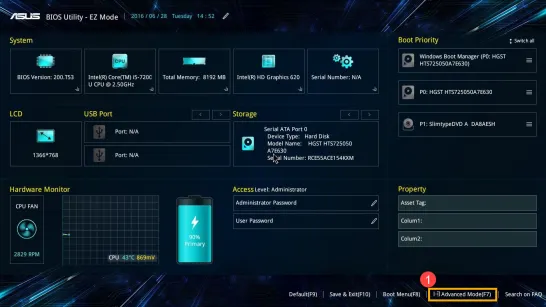
1、在BIOS的存储信息中查看原系统盘型号。华硕部分UEFI可先从EZ Mode查看Storage,再按F7进入Advanced Mode;其他品牌按本机菜单操作。
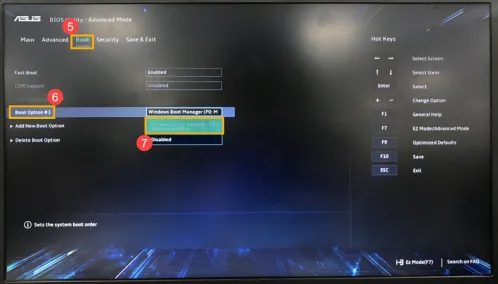
2、打开Boot页面检查Boot Option #1。原系统为UEFI安装且已有对应项时,选择系统盘对应的Windows Boot Manager;多盘电脑不要仅凭磁盘容量猜。若无系统盘或无对应项,先检查硬盘识别和引导,不随机新建或切换模式。

保存后验证,反复丢失则检查RTC
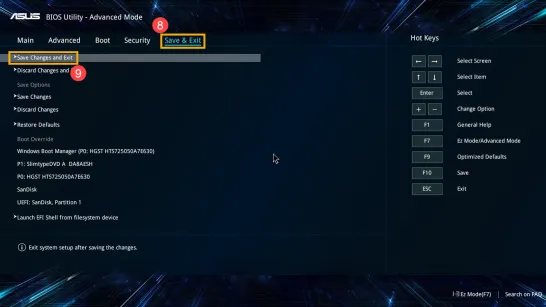
(1)确认只修改了需要调整的启动项后,进入Save & Exit,选择Save Changes and Exit。没有做有效修改时,不为退出而恢复全部默认值。
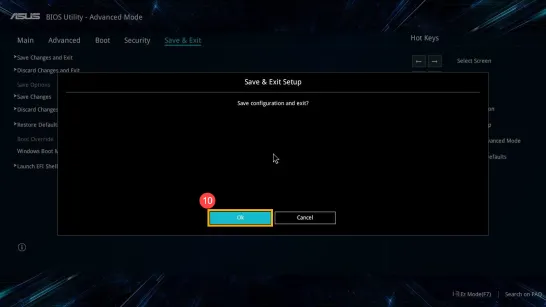
(2)阅读保存确认框,确认后重启。若以后又自动进入BIOS,记录系统盘是否消失、时间是否重置、设置是否丢失;按对应方向检测硬盘、连接及RTC供电。