






遇到 nginx 语法检查提示 permission denied,通常是因为执行 `nginx -t` 的用户没有权限读取配置文件或包含的日志文件。排查时先确认当前用户身份,再检查配置文件中引用的路径权限,最后通过 sudo 提权或修改文件属主来解决。

如何确定是哪个文件导致了权限拒绝
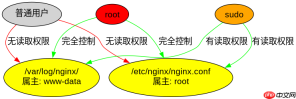
要定位具体报错的文件,需要查看 Nginx 的错误日志或直接观察终端输出。Nginx 在测试配置时会尝试打开所有引用的文件,如果某个文件不可读,就会抛出错误。你可以使用 sudo nginx -t 来验证是否是权限问题,如果提权后正常,则说明是权限不足。接着,检查 /var/log/nginx/error.log 中的详细记录,里面会明确指出哪个文件被拒绝访问。
sudo nginx -t
# 如果成功,输出: nginx: the configuration file /etc/nginx/nginx.conf syntax is ok
# 如果失败,输出: nginx: [emerg] open() "/path/to/file" failed (13: Permission denied)
预期结果:如果当前用户是普通用户且配置文件属于 root,直接运行会失败;使用 sudo 后会成功。错误日志中会显示具体的文件路径和错误码 13。
如何修复配置文件或依赖文件的权限
一旦确定了问题文件,可以通过修改其属主或权限来修复。对于 Nginx 配置文件(如 /etc/nginx/nginx.conf),通常属于 root 用户,普通用户无法直接编辑。可以使用 chown 命令将文件的所有者改为当前用户,或者使用 chmod 增加读取权限。如果是日志文件导致的问题,确保 Nginx 进程用户(通常是 www-data 或 nginx)有读取权限。

sudo chown $USER:$USER /etc/nginx/nginx.conf
sudo chmod 644 /etc/nginx/nginx.conf
# 或者针对日志目录
sudo chown -R www-data:www-data /var/log/nginx
sudo chmod -R 755 /var/log/nginx
预期结果:修改权限后,普通用户应能成功执行 nginx -t 而无需 sudo。注意不要随意降低系统关键文件的权限,仅针对 Nginx 相关资源操作。
SELinux 或 AppArmor 是否可能阻止访问
即使文件权限正确,Linux 的安全模块如 SELinux 或 AppArmor 也可能阻止 Nginx 访问特定文件。如果 sudo nginx -t 仍然失败,需检查安全上下文。使用 getenforce 查看 SELinux 状态,若为 Enforcing,需调整策略或使用 audit2allow 生成规则。AppArmor 用户可检查 /var/log/syslog 中的拒绝记录。
getenforce
# 如果返回 Enforcing,检查日志
sudo ausearch -m avc -ts recent | grep nginx
# 临时设置为 Permissive 以验证
sudo setenforce 0
sudo nginx -t
# 恢复设置
sudo setenforce 1
预期结果:如果 SELinux 是原因,临时设为 Permissive 后 nginx -t 应成功。之后需永久调整策略而非保持 Permissive。AppArmor 类似,需更新配置文件或禁用相关 profile 进行测试。





