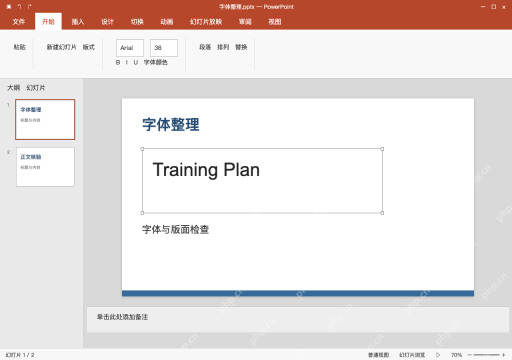
给ppt统一字体,正常流程是先处理完已有文本,再设置母版主题,最后按需决定要不要嵌入字库。以下操作都基于windows版powerpoint:顶部「开始」选项卡里的替换字体功能,用来批量替换文稿里已经存在的指定字体,母版字体用来规范后续所有继承样式的内容,嵌入字体功能可以减少换设备缺字库导致的字体自动替换,注意这个功能本身不会自动把所有不同字体统一成同一种。操作前先存一份字体整理.pptx的副本,替换完字体之后要检查换行、表格和公式;图片里的文字、部分嵌入对象以及手动单独调整过的格式要单独核对,不能点完菜单操作就认定全稿字体已经完全一致。
用替换字体处理现有文字
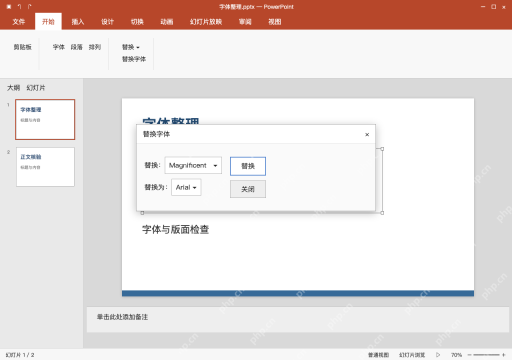
点顶部「开始」选项卡,点开「替换」下拉菜单,选「替换字体」,替换栏选Magnificent,替换为栏选Arial,再点替换。这里用英文Training Plan作示例,不能看到Arial生效就默认中文字体也已经统一;文稿里有多种旧字体时要逐项处理,保留原文件方便后续对比换行是否正常。
在母版里设置后续使用的主题字体
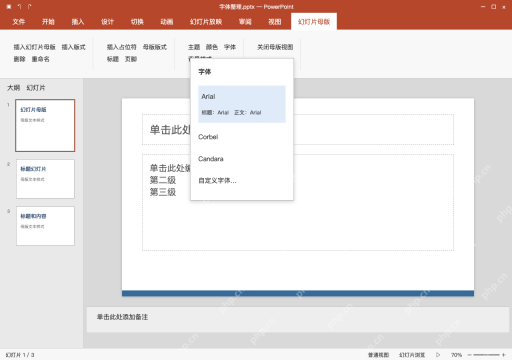
点顶部「视图」选项卡,选「幻灯片母版」,选中顶层母版,打开字体列表,本例选择Arial主题组合。这个设置只作用于继承主题的标题和正文,之前手动指定过字体的对象仍需核对;中文部分按实际可用字库另选合适主题,别以为点完主题设置就能代替逐页检查。
AI一键生成成品PPT☜☜☜☜☜点击生成;
需要跨机编辑时,再考虑嵌入字体
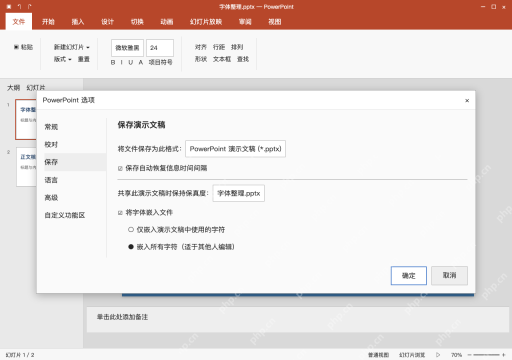
退出母版编辑界面后,点左上角「文件」,拉到最底部点「选项」,选「保存」分类,确认当前文件是字体整理.pptx,勾选将字体嵌入文件,如果需要接收者后续还能修改文字,就选嵌入所有字符。字体许可与目标软件支持情况会影响最终效果,弹出的保存警告不能直接忽略;嵌入只是把字库打包进文件,不会替换那些还没统一的零散字体。

逐页查排版,再到接收设备试开
保存字体整理.pptx,关掉文件重新打开,检查字体整理页和正文核验页,查看标题、正文、表格和图表标签有没有出现换行异常。英文Training Plan应已全部用Arial;中文部分单独核对所选字库,图片内的文字要回源图修改,最后放到实际接收设备上试播确认。