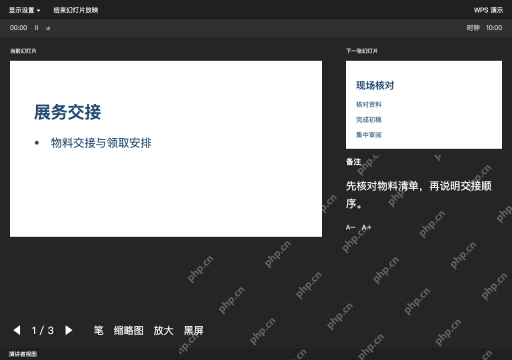
在 wps 演示里做演讲提词很简单:先把要提示的内容写到当前幻灯片的“演讲备注”里,再把电脑和投影设置成扩展显示。放映的时候,你自己的屏幕显示演讲者视图,观众那边的投影只会显示正常的幻灯片内容。拿一份展务交接 ppt 举例子,正式开讲前可以先翻几页测试,顺手核对备注会不会跟着页面同步换页,确认投影完全不会露出提词内容。
选中要提词的幻灯片,添加演讲备注
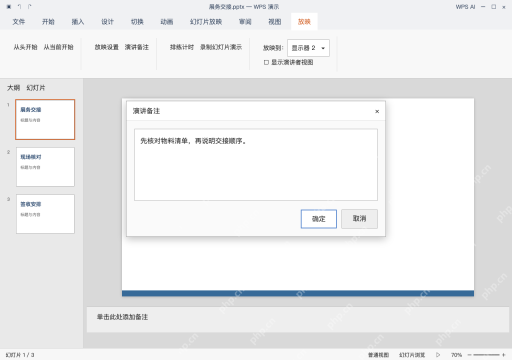
左侧幻灯片缩略图栏选中“展务交接”这一页,点开顶部的“放映”选项卡,点“演讲备注”。输入“先核对物料清单,再说明交接顺序。”,点“确定”。备注是和当前页绑定的,要给下一页加提词,选中下一页单独填写就可以。
把观众画面放到外接屏
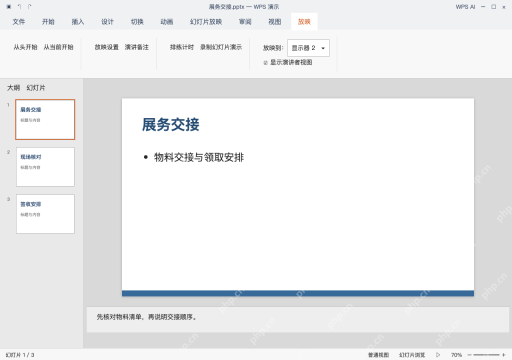
接好投影后,打开 Windows 的显示设置,选择扩展显示模式。回到 WPS 的“放映”选项卡,勾选“显示演讲者视图”,在“放映到”的下拉菜单里选对应的外接屏,再点“从头开始”。如果两边的画面反了,按 Esc 退出放映,重新换一下“放映到”里选中的屏幕就行。
AI一键生成成品PPT☜☜☜☜☜点击生成;

开始放映后对照两块屏幕
先在自己的屏幕上确认能看到“先核对物料清单”,再看一眼外接屏,上面应该只会显示“展务交接”的正常幻灯片。试着翻到下一页,确认观众那边的画面能正常换页,自己屏幕上的备注也跟着当前页同步切换。