word里图片乱跑的问题,先想清楚你是要图跟着对应的说明文字走,还是要固定在纸张的某个特定位置,再选对应的环绕和定位方式。下面整理了六种处理方案:嵌入段落、固定页面、精确坐标、锁定锚点、表格承载,还有把重复标识放在页眉的方法。这些方案不用全都叠在同一张图上设置,而且嵌入型的图片本身没有浮动锚点。操作前先存好原稿,每试完一种方案,就增删附近的文字、翻页检查,再开打印预览确认,保证图片既不会挡住正文,也不会跟错不属于它的段落。
方法1:图文需要一起移动,选嵌入型
选中图片,打开布局选项,改成嵌入型,把图单独放在一个段落里,用段落对齐功能调整它的水平位置。这种模式下图片会跟着正文排版自动流动,特别适合插图紧跟对应说明的场景,不适合需要严格卡在纸张固定坐标的印章、版面标识这类元素。
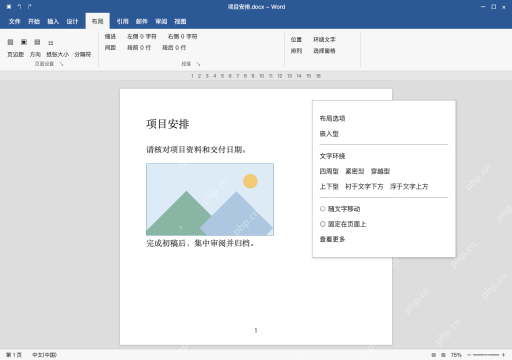
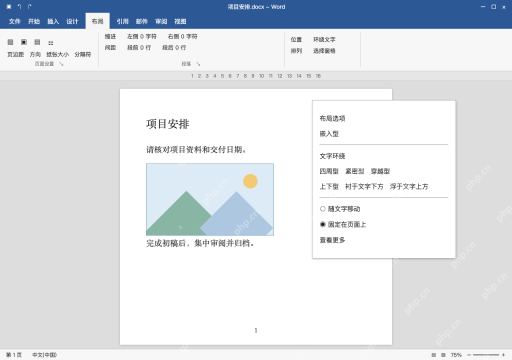
方法2:图片留在页面上,选择固定位置
要是需要让图片在纸张上的落点固定,先给图片选浮动环绕方式,再在布局选项里勾选固定在页面上。选完这个选项之后,你在前面增删文字的时候,图片不会跟着同步移动,不过还是要检查锚点、分页情况和文字重叠问题,别以为开了这个设置,不管怎么改排版图片都绝对不会动。
方法3:要求精确落点,指定相对页面的坐标
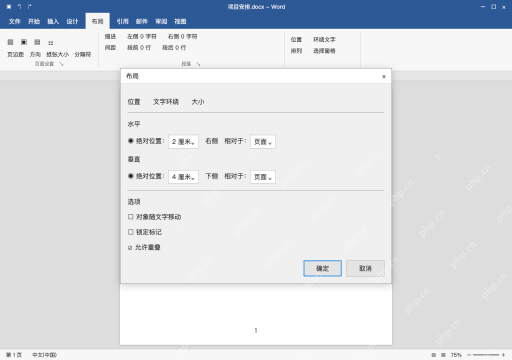
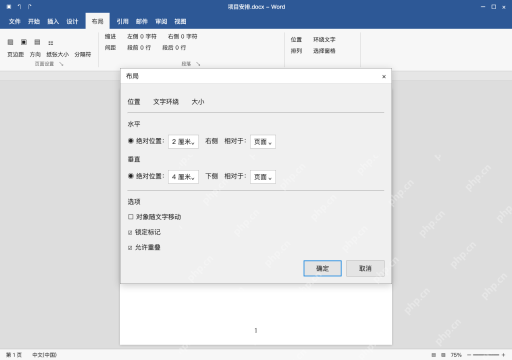
点开更多布局选项,进入位置设置页。这里演示的是水平绝对位置 2 厘米、垂直 4 厘米,参照对象全选页面,大家可以拿来练手,实际用的时候按自己的设计要求填数值就行,填之前一定要先确认参照是页面还是页边距,别直接照搬数字。
方法4:浮动图片跟错段落,检查并锁定锚点
在布局的位置选项里,检查「对象随文字移动」和锁定标记两个设置。这里演示的是没勾随文字移动、已经勾选锁定标记的状态,刚好适配前面说的固定页面位置的场景。开锁定只是为了稳住锚定关系,不会把图片改成删不掉的对象,也没法阻止图片跟着它所属的段落一起跨页。
要是想看到锚点,去Word选项的显示页,打开对象位置标记,再选中浮动图片就能看到。别随便删掉锚定的段落做测试,嵌入型图片用不了这整套浮动定位的设置。

SEO关键词密度优化与页面审计技能。使用场景:①提供页面路径与关键词进行SEO优化;②提升页面关键词密度;③提升搜索引擎排名;④进行SEO审计(meta标签、OG、hreflang等)。触发词:关键词密度、SEO优化、关键词优化等。
方法5:图片与说明成组排布,用表格承载
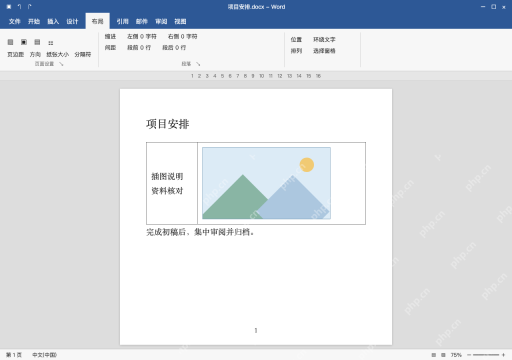
插一个两列的表格,左边放说明文字,右边放嵌入型的图片,之后再调整列宽、单元格边距和表格环绕方式。这种模式下图和对应的说明文字能放在同一行,适合图文并排的需求,不需要把图片卡到整张纸的绝对坐标上。
先把整个表格调整到版心范围内,确认好需要的行高和跨页规则,再决定要不要把表格边框隐藏。如果图片尺寸比单元格大,会自动按比例缩放,别把行高锁成太小的固定值。
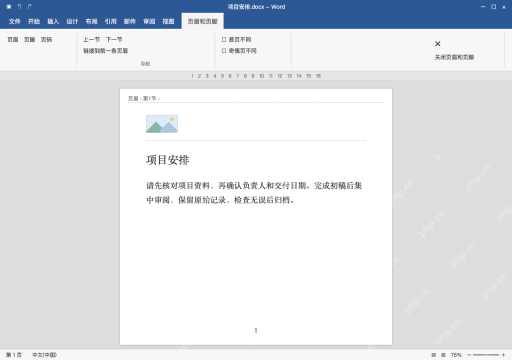
方法6:每页重复的标识,放在页眉区域
双击页眉区域,把需要每页重复显示的图片插进去,再调整好大小。这种方式适合放页眉标识,别把普通的正文插图也藏进页眉里。
如果文档分了多节、开了首页不同或者奇偶页不同的设置,会影响图片的显示范围,要分别检查各节的链接和区域类型。最后按你实际选的方案调整完,增删附近的文字、翻页检查,再开打印预览确认没问题,存个副本就搞定了。