excel找重复项,数据量小的话先用条件格式标色,要统计重复次数就加countif辅助列,想单独查看重复记录,再按次数筛选。本次操作以登记编号作为判断依据,编号相同不等于一定录错,得先确认业务口径,别直接删除姓名相同的记录。三种方法分别对应目视核对、计算次数、集中查看三类需求,全程都要保留原表;表头不要纳入统计范围,后续新增数据记得同步扩展统计范围,空格、文本格式的数字和通配符都会干扰匹配结果,操作前要留意。
先标出重复编号,原数据暂时保留
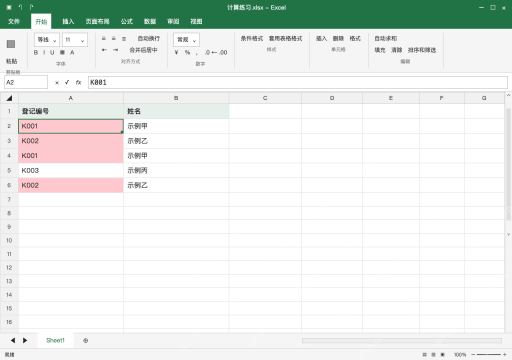
选A2:A6,点顶部菜单栏「开始→条件格式→突出显示单元格规则→重复值」,选浅红色填充。操作完成后K001与K002各出现两次,连第一次出现的位置也会标色;这只是查找重复项的线索,不代表重复行已经被删除。
要知道出现几次,用固定区域 COUNTIF
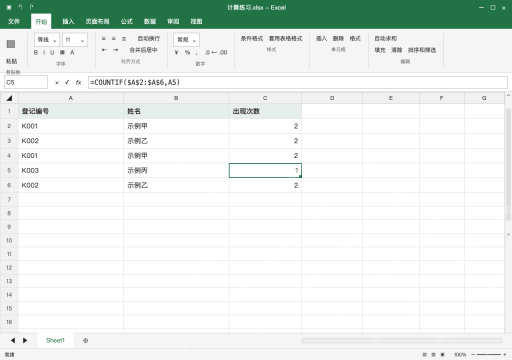
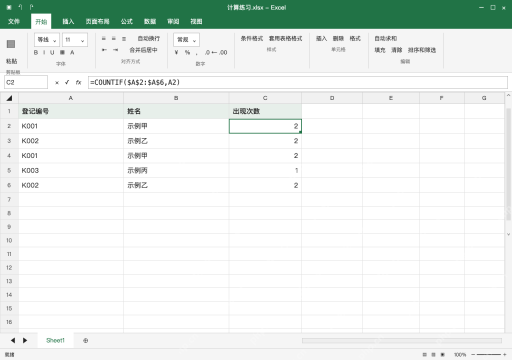
在C2输入 =COUNTIF($A$2:$A$6,A2),向下填充到C6。C2显示结果为2,K003对应的C5为1;锁死固定统计区域,第二个参数跟着当前行走就行,别直接把计数结果当成要删除的数量。编号含星号或问号时要先处理通配符,不要直接照搬这套逻辑到任意编码场景。
只看重复记录,筛选出现次数大于一
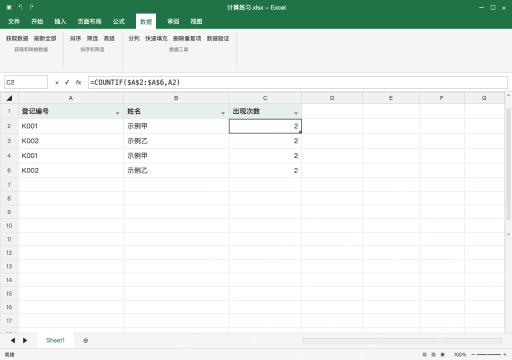
选整块A1:C6开启数据筛选,在出现次数列选数字筛选、大于,填1。筛选后行号会跳过5,K003只是被隐藏,重复编号的首次和再次记录都仍在;要找仅多出来的后续重复记录,得改用累计计数逻辑,不能把两种需求混为一谈。

清除筛选,核对总数后保存副本
点清除筛选,五条原记录全部恢复,出现次数列数值仍为2、2、2、1、2。先回看数据来源和编号口径,再决定是否去重;确认记录数没少、同编号计数结果一致再保存副本,别把筛选后的可见行直接覆盖原表。