做excel去重之前,先给原表留好备份,再按自己的保留规则选对应的操作方法:直接删除重复项、先标色复核再删、用高级筛选提取唯一记录、给重复项标记累计次数后续处理,或是用unique函数直接输出新的去重清单。这五种操作里有的会直接删除原记录,有的只会生成新的结果,不能把它们当成效果完全一样的功能。本次演示的五种操作最终都要保留k01、k02、k03各一条,操作前先明确是按编号判断重复,还是按整行内容判断重复;碰到同编号但内容不一样的记录必须人工处理,别为了表格看着清爽就直接全部删掉。
路线一:副本里直接删除,先选对判断列
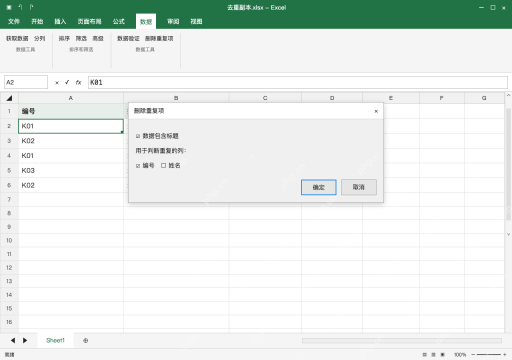
在副本里选中A1:B6,点顶部菜单栏的「数据」选项卡,选「删除重复项」,勾上「数据包含标题」,只勾选编号列,点确定后就能保留K01、K02、K03各一条记录。执行前的设置窗口里,姓名列会跟着整条记录保留;碰到同编号姓名冲突的情况先复核,不能默认首次出现的记录就一定正确直接清理。
路线二:先标出重复,再回到删除命令
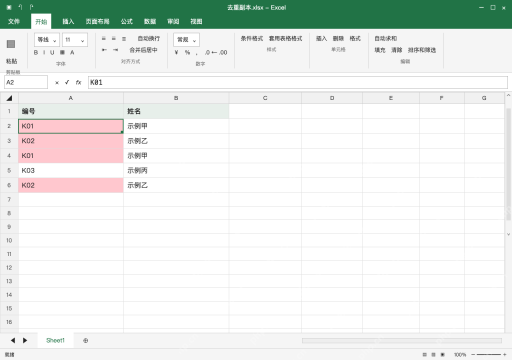
在原表副本里选中A2:A6,点顶部「开始」选项卡,选「条件格式」-「重复值」,设置完之后K01和K02的重复记录都会标红。先检查这些标红的内容是不是真的重复登记,再按上一条的编号规则删除重复项;标色本身不会减少表格行数,也别手滑把同编号的两条记录都手工删掉。
路线三:高级筛选复制唯一整行,保留原始记录
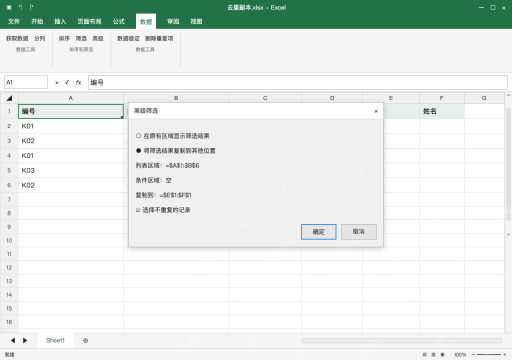
点「数据」选项卡里的「高级」筛选,选「将筛选结果复制到其他位置」,列表区域填=$A:$B,复制到填=$E:$F,勾上「选择不重复的记录」再点确定。这个方法是按编号加姓名的整行内容判重,和只按编号判断的规则不一样;同编号不同姓名的记录会全部保留两条,操作前要先把输出区域清空留空。

路线四:累计计数只标后续重复,再筛选删除
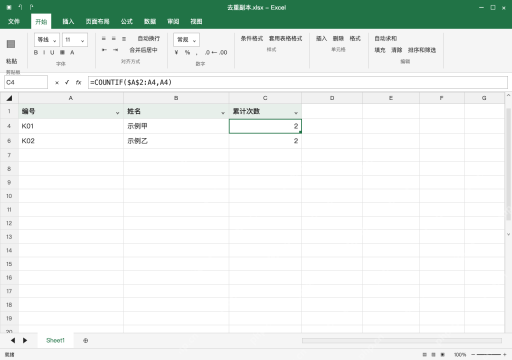
C2单元格输入 =COUNTIF($A$2:A2,A2),把公式向下填充,C4对应的公式就是 =COUNTIF($A$2:A4,A4),得到的结果是2。之后筛选C列里数值大于1的行,筛选完成后只剩第4、6行,确认这份副本旁边没有其他要保留的独立数据后,选中这些可见的整行删除,再清除筛选;只按Delete清单元格内容会留下空行,不等于真的删除了重复记录。
路线五:UNIQUE 输出新清单,源表不动
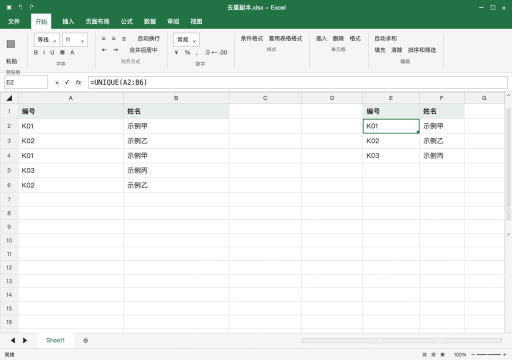
支持动态数组的Excel Microsoft 365、Excel 2021及更新版本,可以在空白单元格E2里输入 =UNIQUE(A2:B6),直接输出三条唯一整行记录。E2:F4就是生成的去重结果,A列原本的五条原始数据完全不会改动;这个方法不会修改源表,要注意公式溢出覆盖的区域必须为空。核对完姓名与编号后,把文件另存为去重副本.xlsx就完成了。