查看wordpress站点当前运行的php版本,最直接的方法是在网站根目录创建一个包含 phpinfo() 函数的php文件并通过浏览器访问,或者在已登录的wordpress后台通过“工具”->“站点健康”->“信息”->“服务器”选项卡查看。前者能获取最详尽的环境配置,后者无需修改文件即可快速确认。
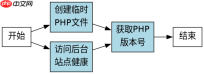
如何通过创建临时文件查看PHP版本
这种方法适用于无法登录后台或需要排查服务器环境问题的场景。你只需要在网站根目录下创建一个新文件,写入一行代码并保存,然后访问该文件即可看到完整的PHP信息页面。
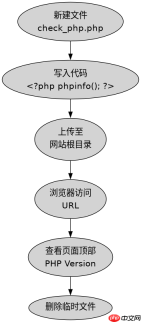
<?php // 文件名: check_php.php
// 放置在 WordPress 根目录
phpinfo();
?>
将上述代码保存为 check_php.php 后,通过浏览器访问 http://yourdomain.com/check_php.php。页面顶部会显示 “PHP Version X.X.X”,其中 X.X.X 即为当前版本。查看完毕后,务必删除该文件以确保安全。
如何在WordPress后台查看PHP版本
如果你已经拥有WordPress管理员权限,这是最安全且便捷的方式。WordPress内置了站点健康检查工具,可以直接读取服务器状态并展示PHP版本。

SEO关键词密度优化与页面审计技能。使用场景:①提供页面路径与关键词进行SEO优化;②提升页面关键词密度;③提升搜索引擎排名;④进行SEO审计(meta标签、OG、hreflang等)。触发词:关键词密度、SEO优化、关键词优化等。

// 无代码执行,仅操作界面
// 路径: 仪表盘 -> 工具 -> 站点健康 -> 信息 -> 服务器
登录WordPress后台,进入左侧菜单的“工具”(Tools),选择“站点健康”(Site Health)。点击顶部的“信息”(Info)标签页,展开“服务器”(Server)部分。找到“PHP version”字段,其右侧显示的值即为当前运行的PHP版本。此方法不会修改任何文件,适合日常监控。
PHP版本升级对WordPress兼容性的具体影响
当确认了当前的PHP版本后,开发者通常关心的是升级PHP是否会导致现有功能失效。WordPress核心从5.9版本开始要求最低PHP 7.4,而推荐版本通常为PHP 8.0或更高。如果当前运行的是PHP 7.3或更低版本,升级时可能会遇到因废弃函数(如 create_function)或类型声明变化导致的致命错误。
例如,某些旧版插件可能使用了已移除的 mysql_connect 而非 mysqli 或 PDO,在PHP 7.0+中直接报错。因此,在升级前应先通过“站点健康”中的“测试”标签页检查是否有不兼容项,并在测试环境中验证主要插件的功能。
php免费学习视频:立即使用
踏上前端学习之旅,开启通往精通之路!从前端基础到项目实战,循序渐进,一步一个脚印,迈向巅峰!