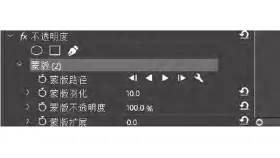
premiere pro可先新建“颜色遮罩”纯色素材,将它放到视频上方,再给该素材的不透明度添加矩形、椭圆或钢笔蒙版,形成局部色块。颜色遮罩负责提供颜色,蒙版负责限定显示范围;如果目标是按画面颜色抠像,应使用对应键控或颜色选择功能。
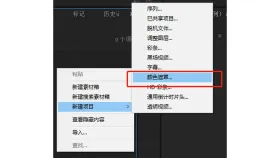
新建颜色遮罩素材
① 在项目面板中单击“新建项 > 颜色遮罩”,让宽高、帧率和像素纵横比与目标序列匹配。
② 在拾色器中选颜色并命名,把生成的纯色片段拖到原视频上方的视频轨道,调整持续时间,使其覆盖需要处理的区段。
用不透明度限定形状
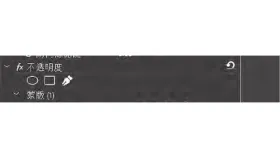
选中颜色遮罩片段,打开效果控件。保留旧式蒙版入口的版本,可展开“不透明度”,单击矩形、椭圆或钢笔按钮;纯色、照片和视频使用相同的绘制控件。
使用新版蒙版工具时,从工具栏选择形状或笔蒙版,在节目监视器绘制,再把未分配的蒙版拖到不透明度效果下。钢笔路径需闭合;确认选中的是颜色遮罩片段,避免误加到下方原视频。

调整边缘和叠加程度
1、用蒙版羽化柔化边缘,用蒙版扩展改变覆盖范围;需要显示形状外侧时,按目标选择反转。整体不透明度则控制纯色覆盖的强弱。
2、播放检查色块与画面是否匹配。需要蒙版移动时给路径设置动画或使用适用的跟踪;固定色块无需反复添加路径关键帧。