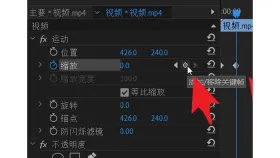
premiere pro设置关键帧,通常先选中时间线片段,在效果控件里开启某项属性的秒表,再到另一个时间点修改数值。关键帧记录属性在某个时刻的状态,两个时刻采用不同数值后,软件会按插值方式生成中间变化;内置运动属性可以直接设置,无需先添加插件。
选择片段和动画属性
1、选中时间线中的目标片段,打开“窗口 > 效果控件”,展开“运动”等参数组,找到位置、缩放或其他需要变化的属性。
2、把播放头移到动画起点,单击该属性旁的秒表,设置开始数值。需要控制额外效果时,先把相应效果应用到片段,再处理它的参数。
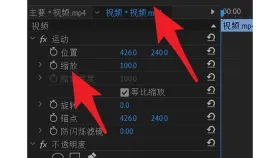
移动时间再修改数值
把播放头移到后面的时间点,再修改同一属性的数值。已启用动画的属性会在当前位置形成关键帧,也可使用添加/删除关键帧按钮手动建立。
先用少量关键帧完成一个明确变化。数值相同不会产生预期位移或缩放;如果一直在同一时间改数值,也不会得到一段连续变化。

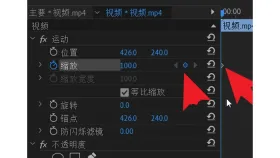
调整节奏和删除多余关键帧
(1)拖动关键帧改变时间间距,或右键选择线性、缓入、缓出等适用插值方式,再检查速度和轨迹。
(2)只删除某个关键帧时,选中该点后删除,或使用添加/删除按钮。关闭整项属性的秒表可能移除已有关键帧,不要把它当作删除单个点的按钮。