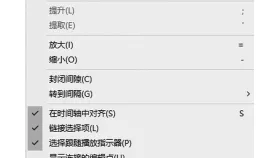
premiere pro时间线吸附的默认快捷键是s,windows和mac相同。先激活时间线再按s,可切换吸附开关,让拖动的剪辑更容易贴合编辑点、标记或播放头。s是切换键,再按会关闭,因此应结合磁铁按钮的状态确认,不能把每次按s都当作开启。
激活时间线并切换吸附
1、先单击时间线面板,退出文字输入或参数编辑状态,避免把S输入到文本框里。
2、按S切换吸附,或单击时间线中的磁铁按钮。菜单中的对应命令也可能称为“在时间轴中对齐”,与画面里文字居中的对齐功能不同。
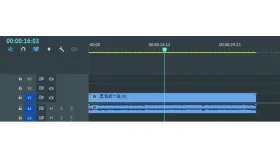
拖动剪辑检查吸附结果
选中剪辑,向相邻片段边缘、标记或播放头附近缓慢拖动,观察是否出现贴合定位。需要检查细小间隙时,先放大时间线显示。
吸附帮助定位剪辑边界,并不会自动删除所有空隙,也不等同于波纹删除。要保留特殊间距时,可以关闭吸附后微调,完成后再按需恢复。

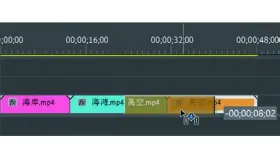
快捷键不生效时核对绑定
(1)打开键盘快捷键,搜索吸附或“在时间轴中对齐”,核对当前键组是否仍绑定S。自定义过键位时,以实际配置为准。
(2)确认目标轨道未锁定,剪辑可以正常移动,再检查按钮状态。若拖动位置远离可吸附目标,单纯开启开关也不会把剪辑自动挪过去。