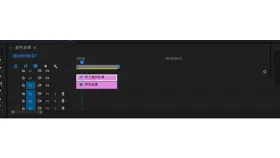
premiere pro在画面上添加文字,可先打开序列,用文字工具t在节目监视器中单击并输入内容,随后调整字体、颜色和位置。这样创建的是图形文字,可放在视频轨上控制出现时间;它与用于srt等字幕交付的字幕轨不同,制作标题或画面说明时更便于自由排版。
用文字工具建立图层
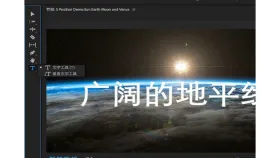
1、把播放头放在需要出现文字的位置,按T切换文字工具,在节目监视器中单击后输入内容;需要限定换行区域时,可拖出文本框再输入。
2、输入完成后切换选择工具,检查时间线中是否生成图形片段。文字不显示时,先确认播放头位于该片段范围内,且文字所在轨道可见。
设置字体外观和位置
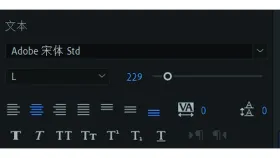
在新版“属性”面板调整字体、字号、填充、描边和对齐。较早版本可使用“基本图形 > 编辑”,无需寻找已移除的旧版标题窗口。
用选择工具拖动文字或输入位置数值。文字超出画面时,检查文本框边界、字号和坐标;只改一层文字前先在图层列表确认选中项。

调整显示区间并保留可编辑项目
步骤1:拖动图形片段的起点、终点,确定文字出现和结束时间。需要第二段独立文字时,可新建图形片段,避免误改同一个片段里的全部内容。
步骤2:播放检查文字与视频是否同步,再保存项目。输出成片后文字会成为视频画面的一部分,保留PR工程才能继续方便地修改内容和排版。