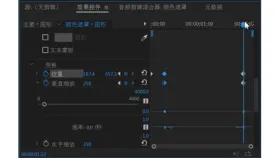
premiere pro移动画面文字时,先选中文字对应的图形片段,再用选择工具拖动文本边框,或在属性面板输入位置坐标。文字编辑光标用于改字,不能直接当作移动工具;只移动其中一层文字时,应先在图层列表选中该层,避免整个图形一起移动。
退出改字状态再拖动
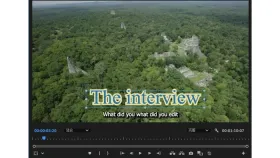
(1)把播放头放在文字片段的显示范围内,选中该片段。正在输入文字时先结束文本编辑,再切换选择工具V。
(2)在节目监视器中选中文字边框并拖到目标位置。若同时包含多个文字或形状,先选中需要移动的图层,检查其他内容是否跟着变化。
用坐标和对齐按钮定位
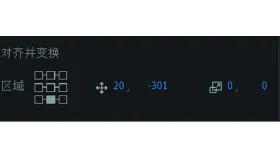
打开“窗口 > 属性”,找到所选文字的“位置”或“对齐和变换”区域,输入水平、垂直位置。旧版可在“基本图形 > 编辑”中找到相应控件。
需要居中时,先把对齐参考设为视频帧,再选择水平居中或垂直居中。对齐到选区和对齐到视频帧的基准不同,多个对象同时选中时尤其要分清。

区分固定位置与移动动画
步骤1:只想让文字固定在新位置,检查位置属性是否已经启用动画。有现成关键帧时,移动播放头后改坐标会继续形成动画,需要先判断是否要保留原效果。
步骤2:需要文字随时间移动,则在起点启用位置动画,移动播放头后设置终点位置,再播放检查路径。操作前保留副本,避免误关秒表清除已有动画。