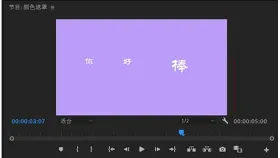
premiere pro让文字由小变大,可给文字图层的“缩放”设置两个不同时间的关键帧:起点使用较小比例,后面的时间点恢复到需要的大小。先选中文字所在的图形片段,再调整对应图层,避免连同背景一起放大;锚点位置会影响放大的中心。
选中文字并找到缩放
1、在时间线上选中文字的图形片段,打开“效果控件”,展开对应文本图层的变换参数;只改变文字时,确认没有选中背景视频。
2、新版也可在“属性”面板选中文本图层,找到“对齐和变换”中的“比例”或“缩放”。Premiere 25.0起,许多原属“基本图形”的编辑控件已移到属性面板。
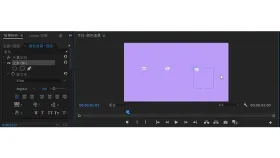
设置起点和终点
把播放头移到动画起点,启用缩放旁的秒表,设置较小的起始值,例如100%。保留等比缩放,再把播放头向后移动,将比例设为200%或实际需要的大小。
已启用动画时,修改数值会在当前时间创建关键帧。需要放大后回到原尺寸,可继续向后移动并恢复100%;不同文字层应分别选择后设置,关键帧不能全挤在同一时间。

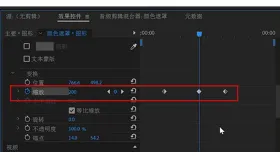
检查中心和变化速度
① 播放文字片段,观察放大中心是否合适。位置偏离预期时,检查文本锚点和位置,不要仅靠反复修改字号代替缩放动画。
② 拖动两个关键帧的时间位置调整速度,间距更大通常变化更慢;需要柔和起止时,在关键帧右键菜单选择合适的缓入、缓出,再预览效果。