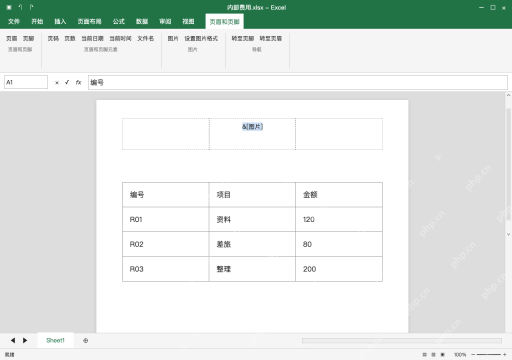
excel加水印,先分清楚需求:要跟着打印或者导出pdf一起输出的,用页眉插图片的方法;只在编辑工作表的时候当背景显示的,直接用页面布局里的背景功能就行。这次我们把内部资料的图片插到页眉里,再核对打印效果,顺便演示下用背景当显示水印的替代方案,两种方法不要叠加着用。桌面版excel没有word里那种直接叫文字水印的菜单,而且页面布局加的背景默认不会跟着正常打印输出。操作前记得留好原稿,把图片调淡别挡住表格里的数字,水印只是标识用,不能代替正式的权限保护。
方法一:在页眉插入水印图片
打开桌面版Excel,点插入选项卡,选页眉和页脚,点中间的页眉输入框,再跳转到页眉和页脚工具的设计栏点图片,选你提前准备好的内部资料.png。页眉这里会显示 &[图片] 字段,点一下页眉区域外的地方才能看到实际水印效果,别把这个字段误敲到数据单元格里,也别把普通插入的浮动图片当成页眉水印用。
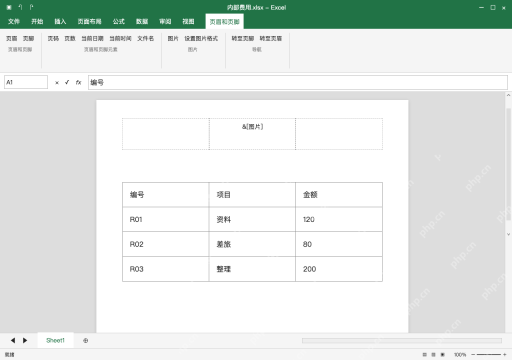
先淡化并预览,确认水印不盖住金额
在页眉和页脚工具栏选设置图片格式,根据你用的实际图片调整大小和颜色,本例用提前调好的淡色图片。按 Ctrl+P 检查内部资料标识和金额 120、80、200均能读清,再保存内部费用.xlsx;水印位置会受图片尺寸及页眉留白影响,不能只在编辑状态扫一眼就完事。
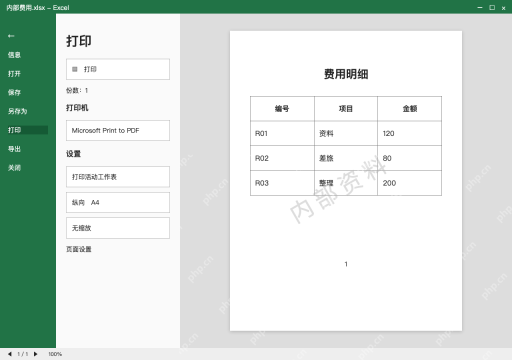
方法二:仅屏幕背景时,使用页面布局的背景
打开一份没加页眉图片的文件副本,点页面布局选项卡,选背景,挑内部资料.png,选完背景图会在整个工作表里平铺。它主要用于编辑显示,不会随常规打印输出;不要把这张屏幕效果当作已做可打印水印。需要发 PDF 时切回第一种页眉图片方案,避免两种标识叠加。

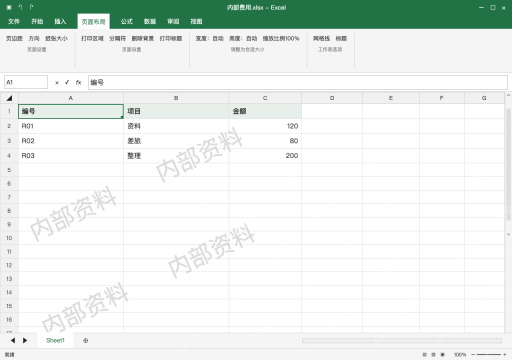
需要取消时,分别删除对应来源
回到页眉编辑区域选中 &[图片] 并删除,点输入框外后再开打印预览确认水印消失。若采用第二种方法,则到页面布局点击删除背景;两个入口互不替代。最终检查工作表文字与输出文件,另存副本,不要靠删除业务数据的方式来遮住标识。