





电脑搜不到5g wifi,先确认这里指的是5ghz无线频段,而不是手机5g移动网络。网卡、路由器和使用地区都要支持相应频段与信道;双频合一时,2.4ghz和5ghz可能共用一个ssid,没有单独的“5g”名称也不代表没有5ghz连接。
用命令核对网卡支持范围
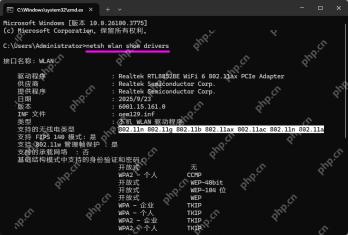
打开命令提示符,执行netsh wlan show drivers,查看网卡名称和“支持的无线电类型”。802.11a或802.11ac可作为支持5GHz的线索,再按完整网卡型号核对厂商规格。
只看到802.11n不能证明支持5GHz;802.11ax也不能单凭名称推断所有频段。命令没有无线接口时,应先解决网卡未识别或驱动问题。
支持双频的网卡,再检查首选频带
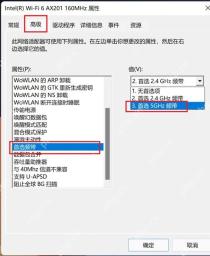
打开设备管理器→网络适配器→无线网卡属性→高级。如果存在“首选频带”,先记下原值,可选择“首选5GHz频带”,确定后重新连接并测试。
该选项只影响已有能力下的连接偏好,不能让2.4GHz单频网卡支持5GHz,也不能让路由器开始广播。没有此项就跳过;效果更差时恢复原值。
连接后查看实际频段
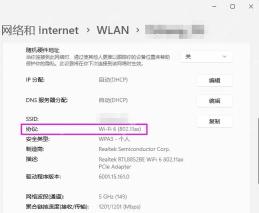
Windows 11打开设置→网络和Internet→WLAN,进入当前连接的网络,查看“协议”和“网络波段(信道)”。协议是连接标准,判断2.4GHz还是5GHz应看网络波段,不靠SSID后缀猜测。

页面同时显示的聚合链接速度也不是宽带实测速率。Windows版本和驱动不同,属性项目名称可能略有差异。
仍搜不到,检查路由器广播和信道
用另一台支持5GHz的设备在路由器附近测试。所有设备都搜不到时,检查5GHz无线广播是否开启;双频合一可临时分开SSID,方便确认。
只有电脑搜不到时,更新对应机型无线驱动,并请路由器管理员检查地区、信道和兼容性。DFS信道可能需要等待检测完成;只选择当地允许且双方支持的信道,不通过修改地区绕过限制。


