





wifi密码看似正确仍被拒绝,先核对ssid、大小写和输入字符,再检查保存的旧密码与加密方式。无线密码、路由器管理密码和宽带账号密码并不相同;看到“无法连接到这个网络”,也不能只按密码输错处理。
重新手动输入,检查大小写和空格
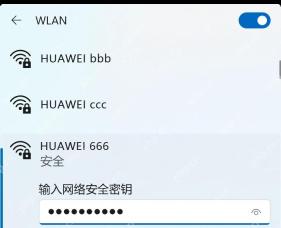
选中正确SSID后,切换到英文输入状态,关闭Caps Lock,手动输入当前WiFi密码,避免复制时带入首尾空格或全角符号。确认周围无人查看时,可短时点击输入框的显示密码按钮核对。
不要反复尝试路由器后台密码。尚未点击“下一步”前,可先把密码字符核对清楚。
用仍连接正常的Windows电脑核对保存密码
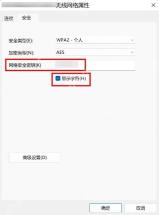
有另一台仍连接同一WiFi的Windows电脑时,可在控制面板→网络和共享中心打开该WiFi状态→无线属性→安全,勾选“显示字符”核对网络安全密钥,操作可能需要管理员权限。
先确认它当前能正常访问该网络;如果路由器刚改过密码,旧保存值不能作为现用密码。不要把密钥拍照公开或发到不可信网站。

手动配置过网络,重新填写时核对安全类型
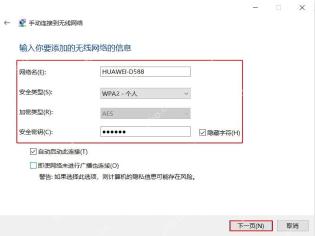
如果曾经手动添加网络,先忘记旧配置。确实需要重新手动添加时,Windows 10打开网络和共享中心→设置新的连接或网络→手动连接到无线网络,按路由器实际设置填写SSID、安全类型和安全密钥。
WPA2-个人、企业认证和WPA3不能随意互换。普通可见WiFi通常直接忘记旧记录后重连即可,不必另外创建隐藏网络配置;企业网络的身份、证书要求由管理员提供。
手机也连不上时,重新确认当前密码
让手机忘记该WiFi后输入同一密码测试,避免它一直使用旧连接而造成误判。如果手机同样失败,由路由器所有者核对当前无线密码;只有电脑失败,再安装厂商适配的无线驱动并检查WPA2/WPA3兼容性。


