





电脑连wifi很慢,先暂停下载、网盘同步和系统更新,在靠近路由器的位置重新测试,并用另一台设备作比较。只有某个网站或视频慢,先检查该服务;所有设备都慢,再查宽带、路由器和设备限速,避免先改一堆电脑参数。
查看无线连接状态
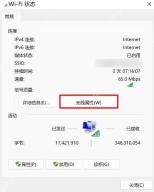
按Win+R输入ncpa.cpl,双击WLAN,查看“速度”和信号质量。也可从网络和共享中心点击当前WiFi,进入状态窗口;需要检查连接属性时,点击“无线属性”。
这里的速度是无线连接协商速率,不等于下载速度。靠近路由器后明显改善,优先处理距离、遮挡和干扰;不要按这个数值直接认定宽带不足。
低电量时变慢,短时比较电源模式
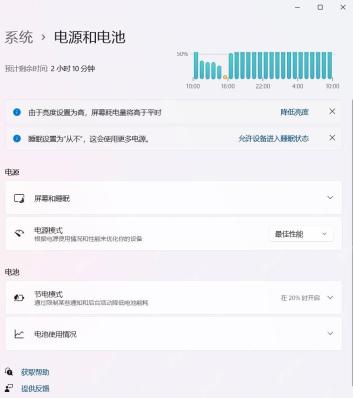
笔记本先接通原装或符合要求的电源。Windows 11进入设置→系统→电源和电池,如果可以选择电源模式,可短时改为“最佳性能”后重测。
电源模式受机型、电源计划和管理策略影响,不一定能调整。没有改善就恢复原模式;这项设置不能提高宽带套餐速度,也可能增加发热和耗电。
多个网络都慢,再检查官方无线驱动
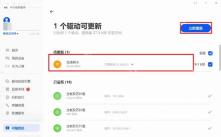
先记下网卡型号和驱动版本,从电脑厂商官网下载对应系统版本的驱动。华为电脑也可在电脑管家→电脑优化→驱动管理中选择无线网卡,点击“立即更新”。

安装后重启,在相同位置、同一网络重测。不要用“驱动越新越快”作判断,也不要使用来源不明的万能驱动包。
距离近时比较5GHz,穿墙多时比较2.4GHz
电脑与路由器均支持5GHz时,可在同一房间比较5GHz网络;远距离或多堵墙时,也应测试2.4GHz。双频合一没有两个名称时,可由管理员临时分开SSID进行对比。
若只有这台电脑慢,按Ctrl+Shift+Esc打开任务管理器,按“网络”列查看正在占用带宽的程序,只暂停自己确认的下载或同步任务。


