





wifi显示已连接,只能说明电脑与无线接入点建立了连接,并不保证宽带可用。先用手机连接同一个wifi并关闭移动数据测试;其他设备也打不开网页时,先检查路由器和宽带,只有电脑异常时再查ip、dns与代理。
先确认连接的是正确网络
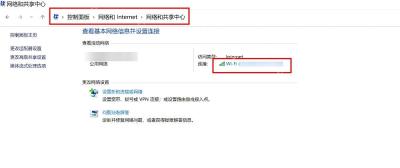
Windows 10打开控制面板→网络和Internet→网络和共享中心,查看“连接”后面的WiFi名称。Windows 11可在设置→网络和Internet→WLAN中查看当前网络。
如果连到了打印机、扩展器的配置网络或不提供互联网的热点,改连正确SSID。公共WiFi如提示“需要操作”,先完成正规认证页面。
家庭网络检查IP与DNS是否自动获取
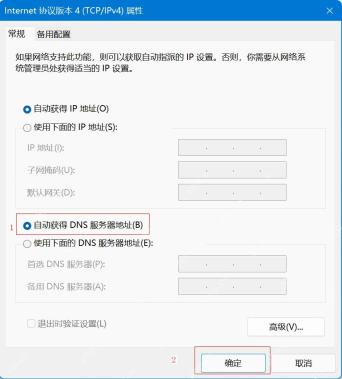
按Win+R输入ncpa.cpl,右键WLAN→属性,双击“Internet协议版本4(TCP/IPv4)”。普通家庭网络由路由器分配地址时,选择“自动获得IP地址”和“自动获得DNS服务器地址”,点击确定。
如果单位或校园网要求固定IP、网关或DNS,先核对管理员给出的参数,不要直接改成自动。
只处理自己误设的代理
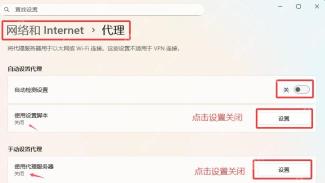
打开设置→网络和Internet→代理。若自己开启过代理软件或手动填写过地址,先退出相关软件,将不再需要的设置脚本和手动代理关闭,再测试网页。

单位网络要求的代理和自动配置不要随意关闭。只有浏览器异常而其他软件正常时,还应检查浏览器扩展或另一个浏览器,避免直接重置整个网络。
仍打不开网页时分开查链路和解析
打开命令提示符,执行ipconfig查看无线网卡的默认网关,再执行ping 实际网关地址。网关有回复但网站打不开时,可用nslookup www.microsoft.com检查名称解析。
网关可能禁用ping,单次无回复不能直接判定路由器损坏。保留测试结果,结合其他设备是否正常,交给宽带或网络管理员继续排查。


