





能搜到wifi却连接失败,说明无线扫描已经工作,应先检查保存记录、密码和路由器接入条件。先试另一个自己有权限使用的网络:只有一个ssid失败,重点查该网络;所有网络都失败,再查电脑网卡和网络组件。
删除该SSID的旧连接记录
确认知道当前密码后,打开设置→网络和Internet→WLAN→管理已知网络,找到连接失败的SSID,点击“忘记”。回到无线列表重新连接,并手动输入当前密码。
只忘记对应网络,不需要删除所有连接记录。单位使用证书或专用认证的网络,先向管理员确认重连方式。

无线功能卡住时,重新启用网卡
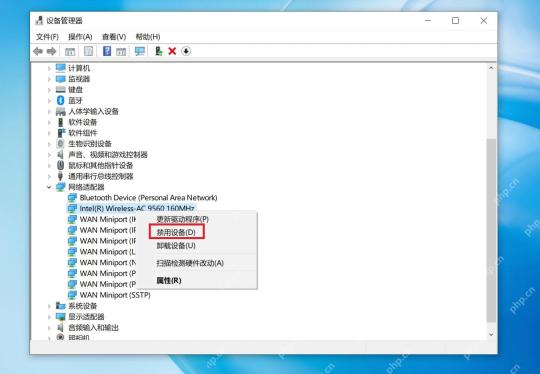
保存在线工作后,右键开始→设备管理器→网络适配器,右键实际无线网卡,选择“禁用设备”,确认后再右键选择“启用设备”,重新尝试连接。
操作期间无线连接会中断。不要选到以太网、蓝牙适配器,也不必直接卸载驱动。

多个网络都失败时,再有条件重置Winsock
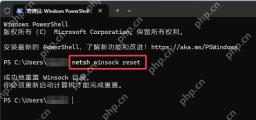
基础检查无效、且不是路由器单个网络限制时,右键开始→终端(管理员),执行netsh winsock reset。出现成功提示后,按要求重启电脑,再重新连接。
重置会恢复Winsock目录,可能影响依赖自定义网络组件的软件。单位电脑或装有专用网络客户端的电脑,应先联系管理员。
只有一个网络失败,检查路由器限制
确认路由器没有把电脑加入黑名单、限制接入数量,或要求不受网卡支持的安全模式。修改由管理员进行,优先使用WPA2-AES或设备共同支持的WPA2/WPA3配置,不改成开放网络、WEP或TKIP。


