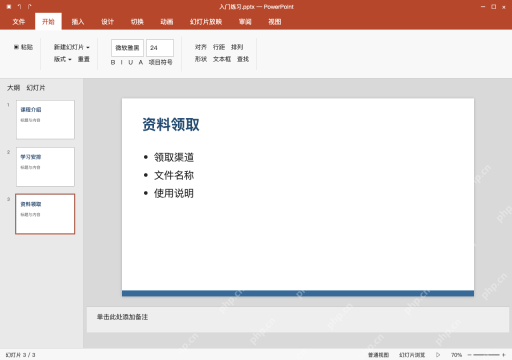
刚学做ppt,可以把模板、排版、配图三块分开处理:先复制提前准备好的文稿母稿,再用版式排布标题和正文,最后插入能实打实说明内容的图片。这次我们用powerpoint windows桌面版做课程介绍,学习安排页左边写三项安排,右边放练习资料图,别让一张图盖住整页文字。模板负责统一的公共风格,版式负责内容的摆放位置,图片负责补充额外信息,三者都要围绕要讲的内容来做,全部完成后保存入门练习.pptx,再试一遍放映。
从母稿另存练习文件,先保留需要的页
打开准备好的课程母稿.pptx,另存为入门练习.pptx,保留课程介绍、学习安排、资料领取三页。模板里的学校名称和旧课程信息要逐项替换,别直接覆盖原始母稿,也别把套完模板当成课程内容已经做完。
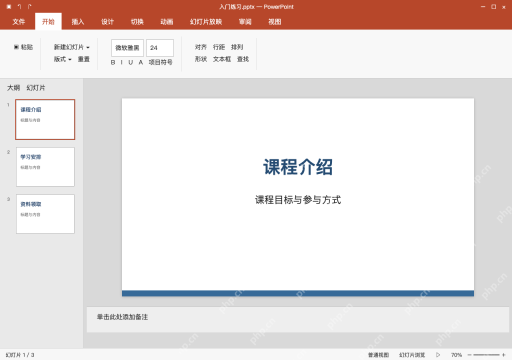
用版式安排标题和正文,先保持文字可编辑
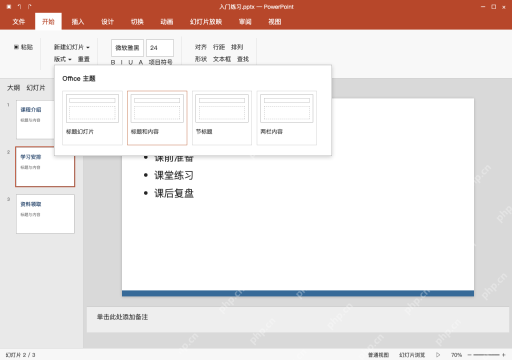
切到学习安排页,点顶部开始选项卡,选版式里的标题和内容,标题写学习安排,正文分课前准备、课堂练习、课后复盘三点列出来。先把标题和正文的层级理清楚,一页塞太满就拆页,别用连续敲空格的方式挪文字位置,也别把整段正文做成图片之后再缩小。
AI一键生成成品PPT☜☜☜☜☜点击生成;
插入配图后调整位置,不让它遮住安排
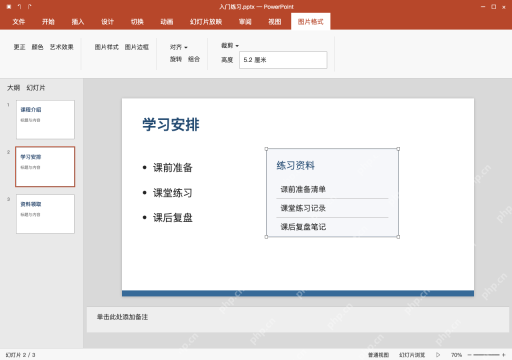
在学习安排页插入准备好的练习资料.jpg,拽图片的角点保持比例缩放,把正文文本框调整到左侧、图片放右侧,两边都留出足够间距。图里要能看清练习材料的内容,必要时点图片格式选项卡,用裁剪功能保留重点部分。插入后点一下页内空白处,检查标题、文字和图片有没有互相遮挡。

放映检查内容层级,保存可继续编辑的文件
按F5从头试放映,核对课程介绍、学习安排、资料领取三页的顺序、文字和图片显示效果。如果右侧图太小看不清,就换成局部展示或者单独放一页,别为了塞图继续把正文压得更小。按Esc退出后保存入门练习.pptx,再重新打开文件确认文字和图都能分别选中编辑。