做ppt想同时兼顾效率和观感,可以先列好每页标题,把手里已有的素材分配到对应页面,再导入适配的模板,最后调整内容、试放映。这次我们用windows桌面版的wps演示做项目启动汇报,正文就按目标范围、实施安排和待确认事项三个模块组织,模板只负责统一公共样式。先把要讲的内容捋清楚,再调整文字和图片的排版位置,能大幅减少排完又全部重改的次数;长表格、手动调整的格式和示例数据还是要逐页检查,别光追求好看就忽略内容准确性。
先列四页标题,再把材料分到对应位置
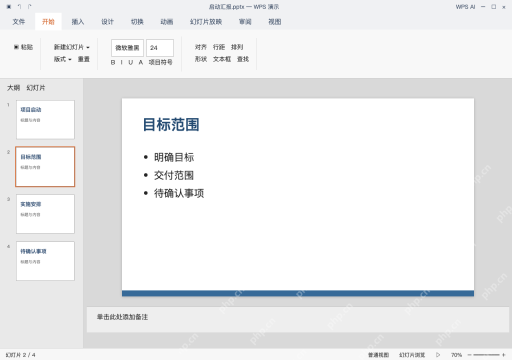
新建WPS演示,先保存为启动汇报.pptx,点开始选项卡、选新建幻灯片,依次建出项目启动、目标范围、实施安排、待确认事项四页。目标范围页先放明确目标、交付范围、待确认事项相关内容,一页围绕一个核心问题整理,资料还没确认就直接标出待核实,不用急着加装饰。
导入准备好的设计模板,先检查内容空间
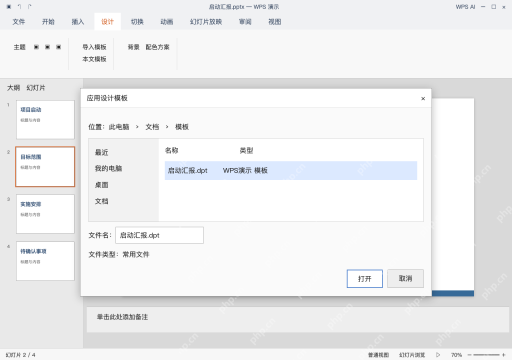
点设计选项卡、选导入模板,在应用设计模板窗口选启动汇报.dpt并打开。这次用提前准备好的本地模板,导入后先核对标题、正文和图表的预留空间,再决定要不要保留;导入样式不会自动填充内容,之前手动调整的格式或者旧对象还需要挨个检查,别为了换封面来回切换整套设计。
AI一键生成成品PPT☜☜☜☜☜点击生成;
把实施安排改成能讲清楚的顺序
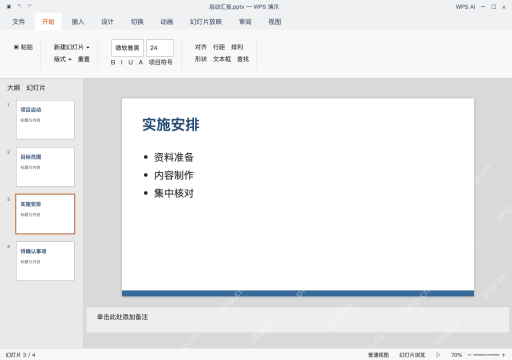
切到实施安排页,将正文整理为资料准备、内容制作、集中核对三个部分,再按实际项目补充负责人和时间节点。标题与正文都保持可编辑状态,一页挤不下就直接拆页,别为了塞内容把整段材料压成小字;模板里的示例姓名、数字和图表口径也要全部换成自己已经确认过的内容。

核对待确认事项,试放映后保存成稿
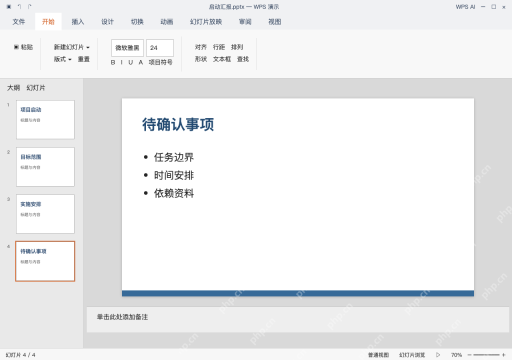
切到待确认事项页检查任务边界、时间安排、依赖资料,再从封面页按F5试放映。逐页核对内容顺序、换行、字号和图片边缘的显示情况,没确认的内容先补好佐证材料再交付;按Esc退出放映后保存启动汇报.pptx,一定要保留可编辑的源文件,别刚套完模板就当成最终成稿直接交付。