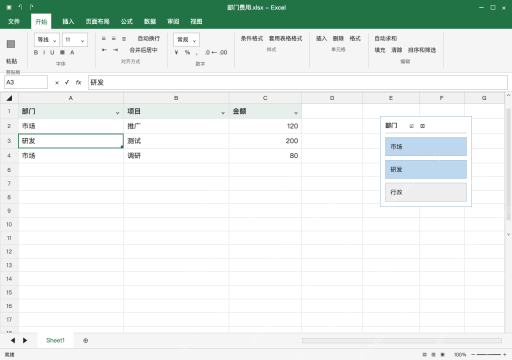
excel切片器不能随便给任意单元格加筛选按钮,得先依附表格或数据透视表创建。普通区域要先转成正式表格,再插入部门字段的切片器点选筛选。它只会调整可见记录,不会改动删除原数据。操作前先确认表头、范围和关联对象,测试单选多选清除,清完切片器还缺行的话,要检查之前的手工筛选限制。
普通区域先转表格,确认标题没有漏列
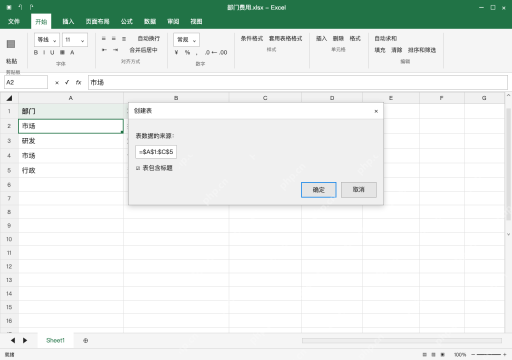
选A1:C5区域,按Ctrl+T,勾选「表包含标题」确认。三列分别是部门、项目、金额,四条数据都在范围内。如果已经是Excel表格或者透视表,直接点选其中任意一格就行,不用重复建新表,也别把旁边的合计行混进明细范围。
插入切片器,只勾需要的部门字段
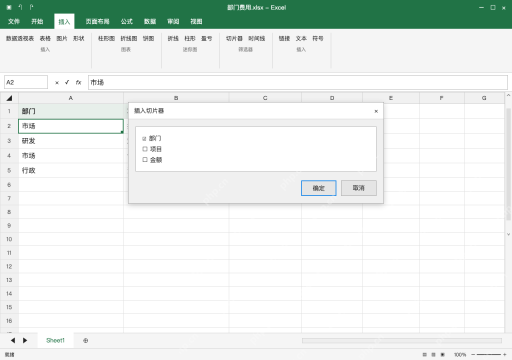
点选表格里的任意单元格,切到插入选项卡点切片器,弹出的窗口只勾选「部门」字段再点确定。项目和金额字段不用勾,避免生成多余的筛选面板。要是切片器入口是灰色的,先检查你选中的是不是支持的表格或透视表,别选到普通文本区域。
单击市场按钮,核对对应记录而非只看颜色
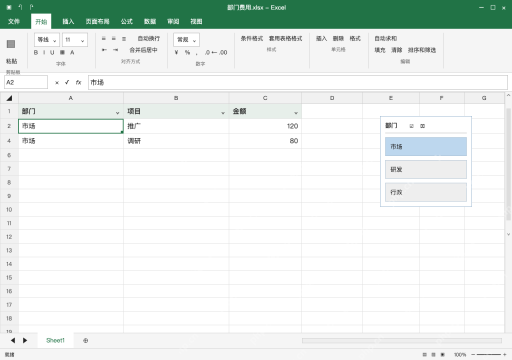
点切片器里的「市场」选项。表格里只会显示推广120、调研80两条记录,行号跳过3、5,市场选项保持高亮选中状态,原来的研发、行政记录只是被隐藏了。别光看按钮颜色判断状态,要核对明细字段和对应金额,确认关联没问题。

清理、标准化、验证并汇总杂乱的 Excel 工作簿。当 Codex 需要处理 `.xlsx`、`.xls`、`.xlsm` 或 `.csv` 格式的数据时使用,包括:统一表头格式、删除空白行与空白列、修剪文本内容、去重记录、检测数据质量问题、拆分或合并工作表、生成清洗后的工作簿,以及为业务电子表格生成审计摘要。
多选研发,再用清除筛选恢复全部
按住Ctrl再点「研发」,或者先点切片器上的多选按钮,再点「研发」。此时市场和研发都处于选中状态,表格显示三条记录,行政相关行还是隐藏的。点切片器面板右上角的清除筛选按钮,就能恢复全部四条原始数据。要是清完筛选还是缺行,检查表格自带的筛选和其他关联切片器,核对完记得存个备份副本。