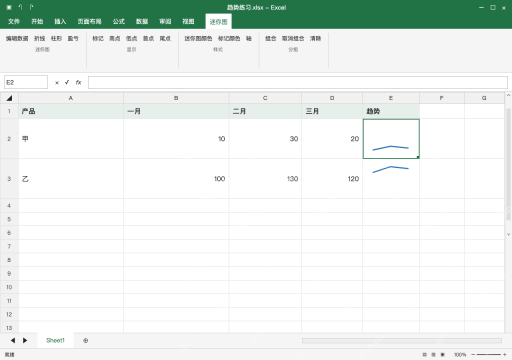
excel 迷你图先选数据旁的空白单元格,再从插入、迷你图选折线,指定原始数据和放置位置,确认后按行填充。本例把两种产品三个月的数值放到各自趋势格,图表嵌在格里,不是单独插入的大图。先核对每一行的来源,再决定纵轴是否统一;默认各图独立缩放,线条形状相似不代表金额相同,不能只凭高低比较两个产品的绝对规模。
选空白趋势格,建立一行数据的迷你图
选 E2,点插入选项卡下的迷你图,选择折线类型。创建窗口里数据范围填 $B$2:$D$2,位置范围填 $E$2,做到一行数据对应一个空格,不要把产品名称和趋势格本身纳入数值范围。
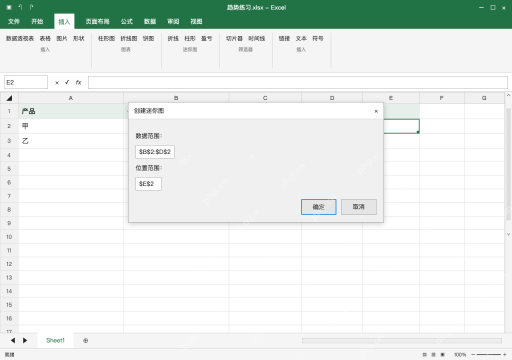
先核对第一条走势,再向下填充
E2 对应数值10、30、20,走势先上升后下降。确认这一行的数据源正确,再拖填充柄到 E3,让第二行自动引用 B3:D3,不要复制出两张都固定指向第一行的图,拿不准就用编辑数据检查引用。
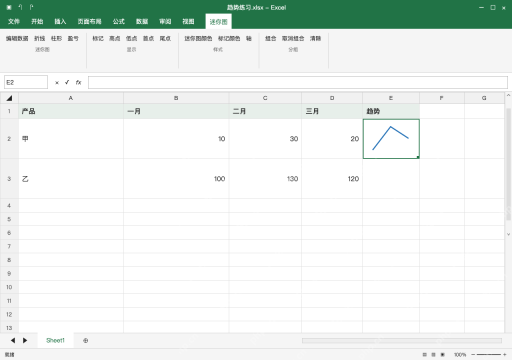
看到两条形状相似,先检查是否独立缩放
E3 对应数值100、130、120,两条线形状相近,是各自纵轴独立缩放造成的,不能误以为两种产品数量差不多。只看单组自身走势可以保留默认轴,要比较绝对量时就得统一这一组迷你图的轴界限。

tidy-excel-data
下载
清理、标准化、验证并汇总杂乱的 Excel 工作簿。当 Codex 需要处理 `.xlsx`、`.xls`、`.xlsm` 或 `.csv` 格式的数据时使用,包括:统一表头格式、删除空白行与空白列、修剪文本内容、去重记录、检测数据质量问题、拆分或合并工作表、生成清洗后的工作簿,以及为业务电子表格生成审计摘要。
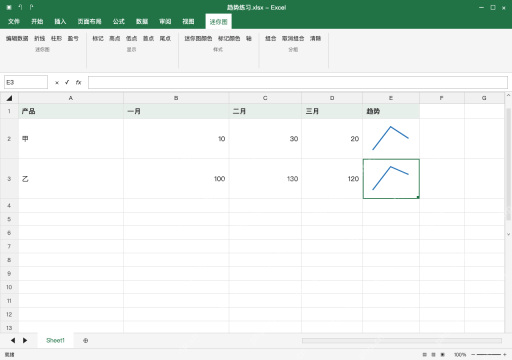
需要比较规模时,统一该组纵轴范围
选同组 E2:E3,点开迷你图的轴设置,把垂直轴最小值和最大值都设为所有迷你图相同。两行就会按共同范围显示,乙的绝对量明显更高。保存前再检查源数据变化后的走势,要删除迷你图就用清除命令,不要误删原始数值。