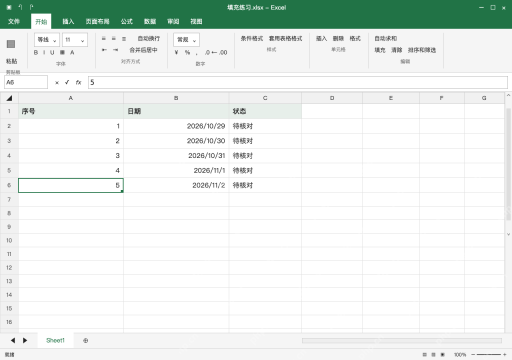
excel自动填充别瞎拖,序号先输两个起始数再拽填充柄,日期顺着真实日期值往后延,固定文字要选复制单元格。分开做序号、日期、状态三列,别一次拖三列赌软件猜中规则,要做到序号连续、跨月日期不出错、状态全一致才算对。填充前先确认目标格有没有内容,单个数字直接拖可能只会复制,双击填充柄还会受邻列连续区域影响,最后一行一定要核对。
先给两个数字,再向下拖出连续序号
A2 输入 1,A3 输入 2,选中两格,把右下角填充柄拖到 A6,出来的序号就是 1 到 5。只输入一个 1 就拖可能得到全是 1 的一列,碰到这种情况点自动填充选项改填充序列,不用挨个手动改数。
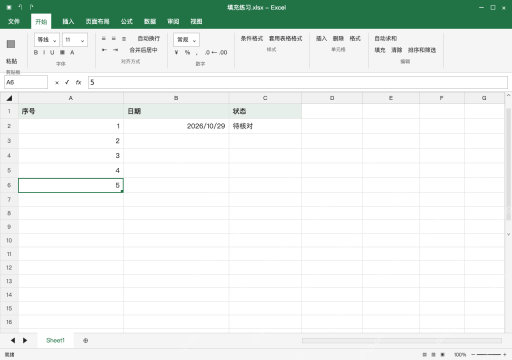
日期列按日延伸,跨月看实际结果
B2 输入可识别的有效日期 2026/10/29,拖到 B6,在自动填充选项选填充天数,出来的日期会跨到 2026/11/2,连周末也顺次排进去。要是只要工作日就另选填充工作日,别把按天序列当成工作日序列用。
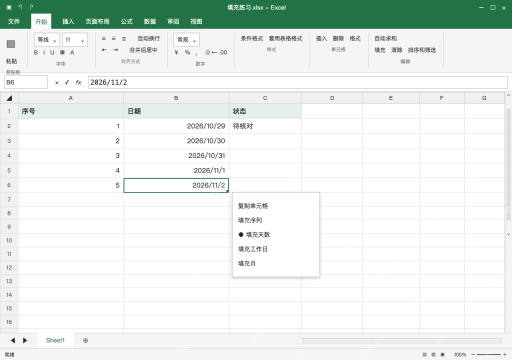
重复文字选择复制单元格
C2 输入待核对,拖到 C6,再选择复制单元格,出来的每条状态都完全相同,日期和序号也不会打乱原有序列。带数字的文字很容易被推测成新序列,一定要手动明确选复制,别以为所有类型都按同一个默认规则填充。

tidy-excel-data
下载
清理、标准化、验证并汇总杂乱的 Excel 工作簿。当 Codex 需要处理 `.xlsx`、`.xls`、`.xlsm` 或 `.csv` 格式的数据时使用,包括:统一表头格式、删除空白行与空白列、修剪文本内容、去重记录、检测数据质量问题、拆分或合并工作表、生成清洗后的工作簿,以及为业务电子表格生成审计摘要。
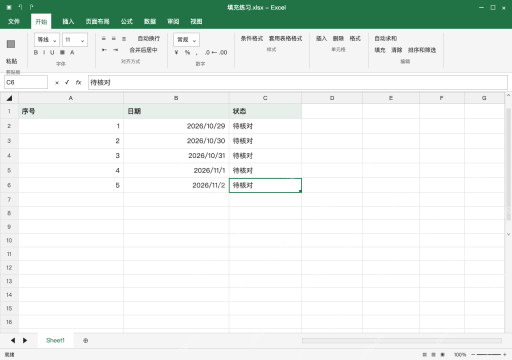
回头核对末行和原有内容,再保存
最后确认三列对应,A6 为 5、B6 为 2026/11/2、C6 为待核对。实际处理长表还要抽查中间断行、隐藏行及填充范围,误覆盖原有内容直接点撤销就行。填充公式时相对引用会自动变化,需要固定的行列先加美元符号再拖。