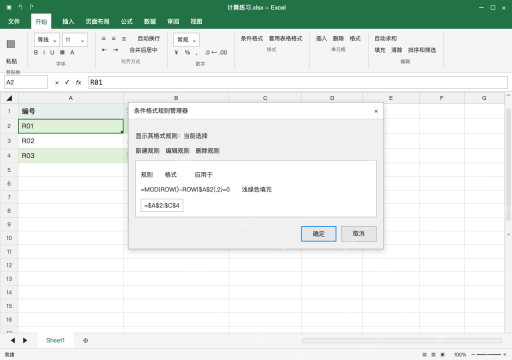
excel隔行填色有两种常用思路:直接套用自带镶边行的表格样式,或是给普通区域设置基于row的条件格式。前者适合后续持续新增数据,后者不会改动原有区域结构。这次给编号、项目、金额三列统一配色,标题行单独处理,不用逐行手动涂色。两种方案任选其一,公式起始行要和应用区域对齐,先检查已有条件格式的优先级,新增行、筛选后也要核对条纹效果是否符合预期。
方法一:套用表格格式并确认标题
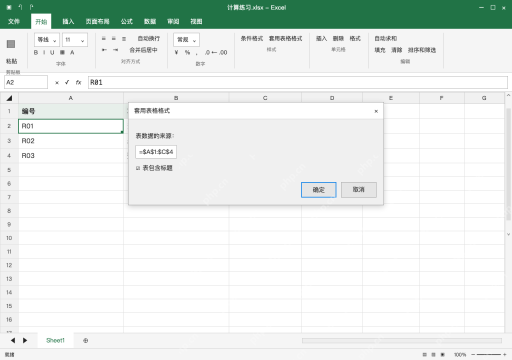
选中A1:C4,点顶部「开始」选项卡下的套用表格格式,选带隔行底色的样式,弹出的范围确认框里设为=$A$1:$C$4,勾选「表包含标题」。确认范围的时候别把旁边的统计区域也转成表格,也别把第一行数据误当成表头。
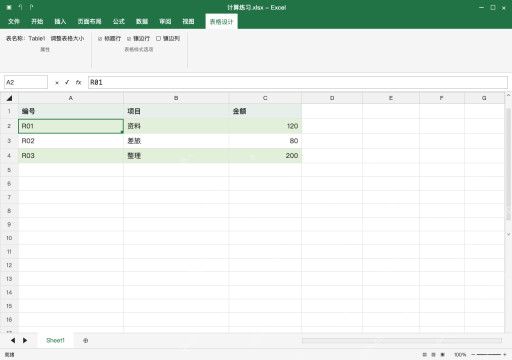
在表格设计中检查镶边行
确认操作后点选表格内任意单元格,切到「表格设计」选项卡,确认镶边行功能已经开启。此时数据行已经是交替着色状态,新增一行后要确认表格范围自动扩展;不需要筛选按钮的话去表格选项里单独调整,别手动逐格填白覆盖样式。
方法二:普通区域用公式确定填色行
如果是没转成表格的普通区域,选中A2:C4,点条件格式新建规则,选「使用公式确定要设置格式的单元格」,输入=MOD(ROW()-ROW($A),2)=0,再设置浅绿色填充。这里的相对起点是第2行,自动排除标题行,第一条数据就会着色,别把这条规则叠加到之前的表格样式上。

清理、标准化、验证并汇总杂乱的 Excel 工作簿。当 Codex 需要处理 `.xlsx`、`.xls`、`.xlsm` 或 `.csv` 格式的数据时使用,包括:统一表头格式、删除空白行与空白列、修剪文本内容、去重记录、检测数据质量问题、拆分或合并工作表、生成清洗后的工作簿,以及为业务电子表格生成审计摘要。
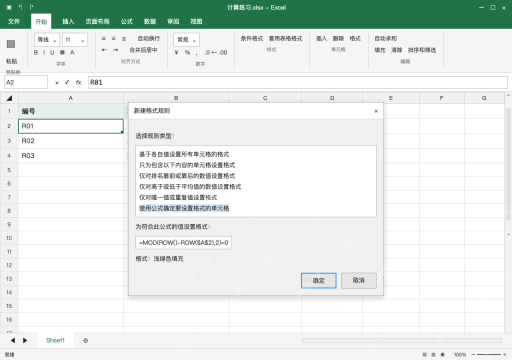
核对应用区域,再测试新增记录
打开规则管理器,确认规则的「应用于」范围是=$A$2:$C$4,此时第2、4行有底色,标题行不会被条纹规则覆盖。后续普通区域新增记录,要手动扩展规则的应用范围;筛选隐藏行后公式还是按工作表原生行号计算,没法保证可见记录重新交替着色,确认这个限制再保存文件。